
v15.7.4.787916401
大小:19.95MB
zhuxy
类型:单机
更新:2025-12-06 07:09:05
查看排行
评分:
好评:0
差评:0
Gboard摩斯密码是一款备受欢迎的手机输入法工具,它具备多种实用功能,用户可依据自身操作习惯灵活使用。其智能化功能有助于提升用户的操作效率与输入流畅度,同时提供了丰富多样的输入方式,能满足不同用户的操作偏好。此外,软件还拥有大量主题资源可供挑选,用户可以自由进行个性化设置,打造出独具特色的键盘样式。
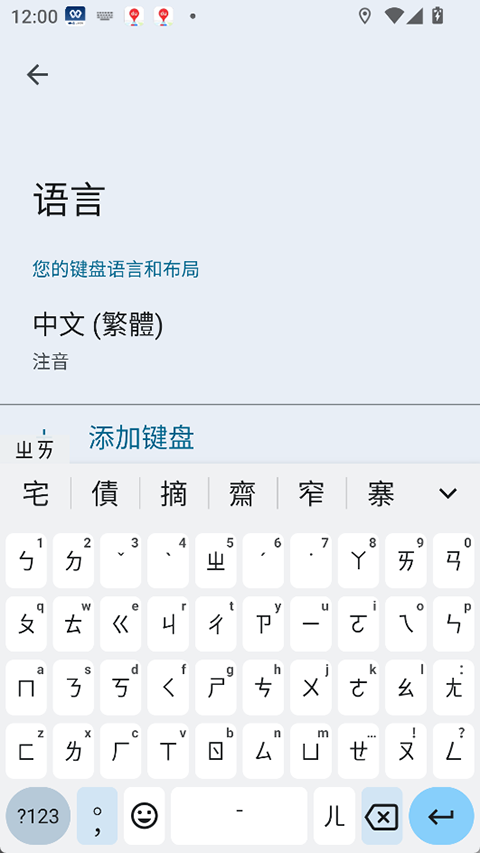
1、全程展示,也无需开通会员,用户操作起来十分轻松便捷。 2、软件使用过程中不会弹出任何广告和弹窗,能为用户带来沉浸式的使用体验。
3、具备多语言输入、智能纠错、语音输入、表情符号、GIF动图等多种功能支持。
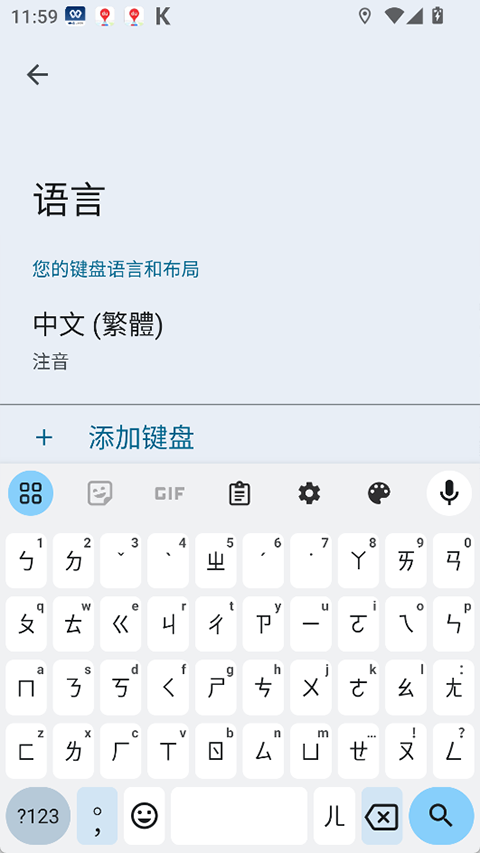
1、这款软件集成了谷歌的翻译功能,翻译结果的准确率相当高。 2、提供丰富的输入法皮肤设置选项,用户能够按照个人喜好进行自定义设置。
3、软件运行过程十分稳定,几乎不会发生卡顿或闪退的情况。
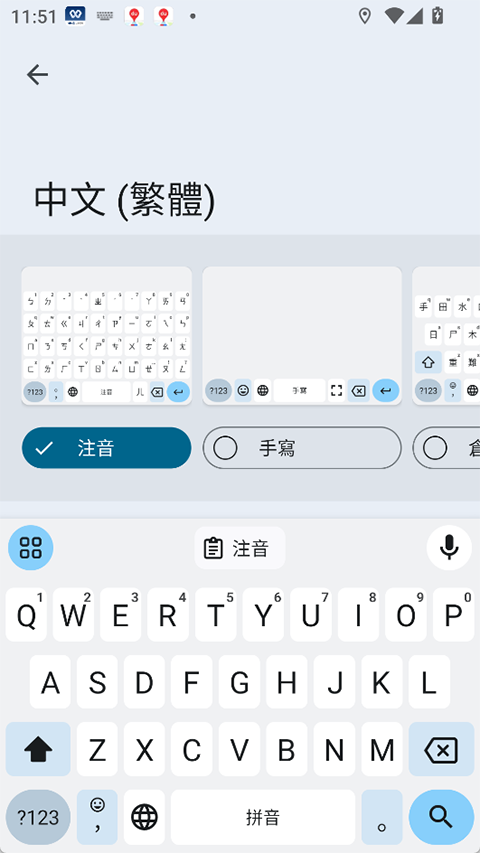
1、软件词库对互联网上的流行语汇与热门搜索词进行了整合,并配备快速更新机制。 2、设有多种个性化主题、音效、震动反馈等设置选项,以满足用户的个性化需求。
3、所提供的各项功能均为免费,无需支付任何费用,用户可放心使用。
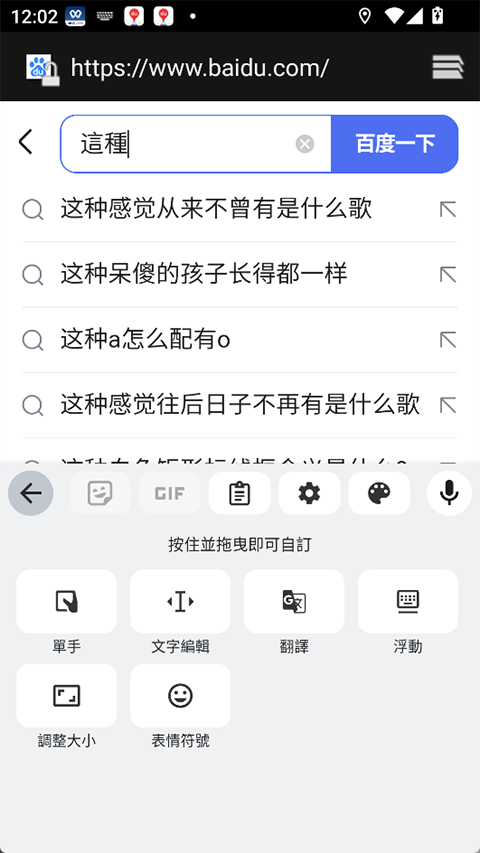
安卓端
第 1 步: Gboard
在安卓手机或者平板电脑上安装Gboard输入法。
第 2 步:设置摩斯键盘
1、在安卓手机或者平板设备里,点击打开“设置”这个应用程序。
2、依次点按系统 然后 语言和输入法。
3、依次点按虚拟键盘 然后 Gboard。
4、依次点按语言 然后 英语(美国)。
4、向右滑动浏览选项,然后点按摩斯电码。
6、点按完成。
第 3 步:使用摩斯电码
摩斯电码的布局能够和 TalkBack、“开关控制”或者“随选朗读”之类的无障碍服务配合运用。
1、在安卓手机或者平板电脑里,随便打开一个能输入文字的应用就行,像Gmail或者Keep都可以。
2、点按可以输入文字的区域。
3、点击“地球”图标。要是您之前设置过其他语言,就请再次点击,直到屏幕上显示出摩斯电码为止。
4、使用圆点 (。) 和短划线 (-) 键输入文字。
提示:要是想玩游戏或者查找其他学习工具,欢迎访问 g.co/morse。
连接外部开关
Gboard 能够自动识别并适配不同设备上圆点(。)和短划线(-)字符所对应的按键分配情况。
您能够借助 Android 的开关控制功能,利用外部开关设备来输入摩斯电码。
1、在安卓手机或者平板设备里,点击打开“设置”这个应用程序。
2、依次点按系统 然后 语言和输入法 然后 实体键盘。
3、启用显示虚拟键盘。
提示:要是您拥有2个及以上的开关,能够给其他开关设定更多的操作。
更改摩斯布局的设置
1、在安卓手机或者平板设备里,点击打开“设置”这个应用程序。
2、依次点按系统 然后 语言和输入法。
3、依次点按虚拟键盘 然后 Gboard。
4、依次点按语言 然后 摩斯电码。
5、完成上述操作后,您就能够开启按键音效、设置字符超时时间以及启用重复键入功能等相关配置了。
输入时听到语音反馈
在安卓手机或平板设备上,依照“更改摩斯布局的设置”里的第1至4步步骤进行操作。
启用按键音效。
更改字符超时时长
您能够调整Gboard在把摩斯电码序列转换为字母前的等待时长,还可以自行发送每个字母。
修改 Gboard 的等待时间步骤如下:长按空格键,接着依次点击语言设置、莫尔斯电码(美国)和字符超时选项。
手动向文本字段输入字母的方法:把“字符超时”调整为“永不”,接着按下空格键,就能看到对应的摩斯电码了。
设置字词超时时长
开启该功能后,能够设定输入过程中字母自动组合成单词的时间限制。
默认情况下,此设置处于关闭状态,因此不会超时。
要是把超时时长设成一秒,接着输入“hello”,键盘就会在文本字段里添加这个单词,而且一秒钟之后会在这个单词后面加上一个空格。
开启字词超时功能后,键盘依旧会如常进行自动更正、字词预测,并给出字词建议。
重复按键
要重复按键:按住圆点 (。) 或短划线 (-) 键。
启用重复键入功能后,您可以:
设置何时开始重复键入
设置重复速度
iPhone/iPad
第 1 步: Gboard
在 iPhone 或 iPad 上,安装 Gboard。
第 2 步:设置摩斯键盘
重要提示:若您当前使用的语言种类已超过3种,需先删除其中一种语言,之后方可添加摩斯电码。
1、在 iPhone 或 iPad 设备上,找到并打开 Gboard 应用程序。
2、依次点按语言 然后 添加语言。
3、向下滚动,然后点按莫尔斯电码(美国)。
第 3 步:使用摩斯电码
1、在 iPhone 或者 iPad 设备上,任意打开一个支持文字输入的应用程序,像 Gmail、Keep 这类都可以。
2、点按可以输入文字的区域。
3、轻触并按住“地球”图标 地球图标。
4、点按莫尔斯电码(美国)。
5、使用圆点 (。) 和短划线 (-) 键输入文字。
提示:要是想玩游戏或者查找其他学习工具,欢迎访问 g.co/morse。
更改摩斯布局的设置
1、在 iPhone 或 iPad 设备上,找到并打开 Gboard 应用程序。
2、点按语言。
3、向下滚动,然后点按莫尔斯电码(美国)。
4、完成上述步骤后,您就能够开启按键音效、字符超时以及重复键入等相关设置了。
输入时听到语音反馈
1、在 iPhone 或 iPad 设备上,参照“更改摩斯布局的设置”里的第 1 到第 3 步进行操作。
2、启用按键音效。
gboard摩斯密码软件支持多语言设置与多种输入方式,用户可依据自身需求灵活切换。软件操作简便,仅需简单注册就能快速上手使用,且能在不同手机设备上运行,兼容性表现出色。此外,软件所提供的功能均为免费,不收取任何费用,用户可安心使用,欢迎感兴趣的小伙伴体验。
v14.8.06.686567880版本
修复了一些小错误并进行了改进。
实用工具分享合集2024
每日实用App推荐合集
趣味软件
输入法软件
 三星工具箱中文版软件
41MB
系统安全8.5
 尚玩助手最新版
59.49MB
便捷生活6.8
 趣打印
趣打印
3.54MB
商务办公7.6
 快写代码
快写代码
36.29MB
商务办公7.7
 fakelocation中文版
2.2MB
商务办公6.3
 exagear模拟器中文版
10.74MB
商务办公7.4
 flai全部解锁免会员版
36.29MB
便捷生活7.4
 同桌口语
同桌口语
17.37MB
学习教育8.9
 Epic浏览器
108.50MB
系统安全7.4
网友评论
网名(您的评论需要经过审核才能显示) 回复 [ ] 楼取消回复