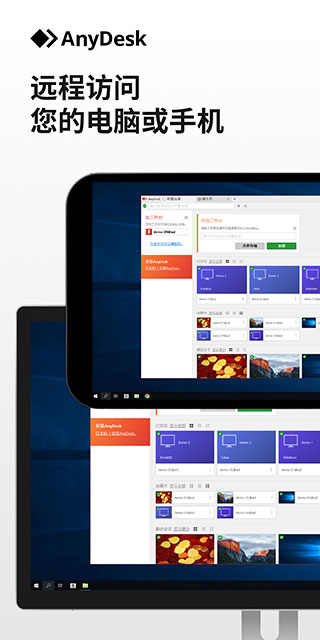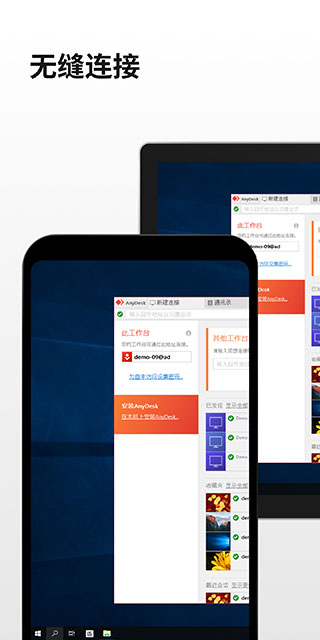
anydesk安卓是高效的远程桌面控制软件,专为用户提供便捷的远程连接与操作体验。无论是在家还是在外,anydesk用户都可以轻松访问远程计算机,进行文件管理和应用操作。anydesk远程控制桌面工具支持不同设备之间的快速文件传输,使数据共享变得更加简单高效。无论是远程工作、技术支持,还是跨设备操作,anydesk都能提供稳定的连接,确保操作流畅且安全。
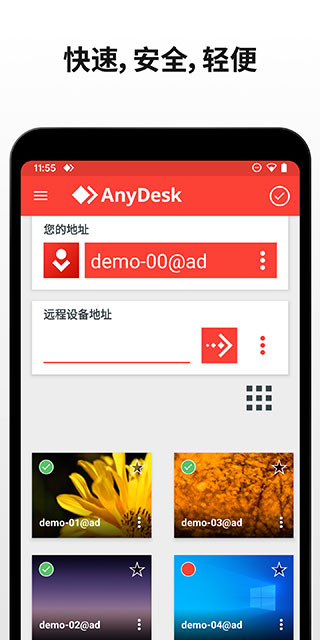
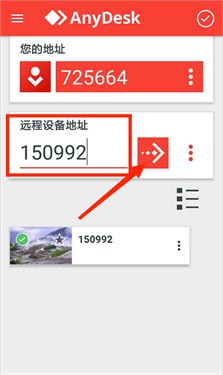
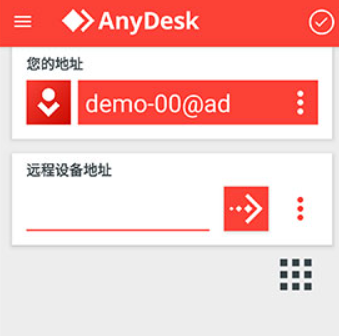
1、启动anydesk应用,在“远程设备地址”栏中输入目标设备的ID,点击右侧箭头图标,发起连接请求。
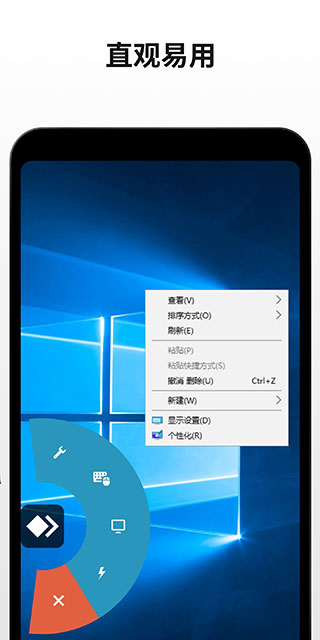
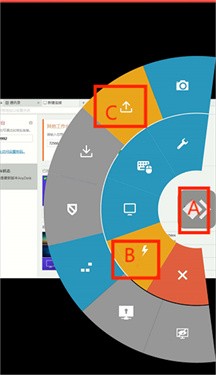
2、连接建立后,按住屏幕上的A菜单按钮,向右滑动至B按钮,再继续滑动至C图标,即可进入文件传输界面。
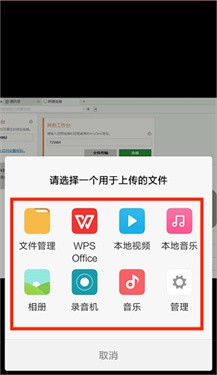
3、在上传界面中,用户可从“文件管理”、“本地视频”、“本地音乐”、“相册”、“录音机”、“音乐”等目录中挑选需要的文件进行上传,实现远程文件共享。
1、anydesk让用户可以随时访问所有应用、文件和设置,保证重要资料随时可用。
2、适合团队协作,用户可以快速加入团队,处理各种任务如文本、图片和代码,提升工作效率。
3、一键式远程访问功能,帮助用户远程设置打印机或部署新工具,轻松进行维护。
4、提供60 fps的高帧率,保证用户在远程办公时画面流畅稳定,减少卡顿现象。
1、创新的编解码器技术大幅减少远程工作时的延迟,让用户体验更加流畅。
2、anydesk可以自动适应带宽,确保即使在低速网络下,流媒体会话也能保持流畅。
3、通过anydesk,用户可以轻松查看连接状态,确保设备与网络正常连接。
4、提供独特的设备地址功能,用户只需将地址输入目标设备,即可远程控制。
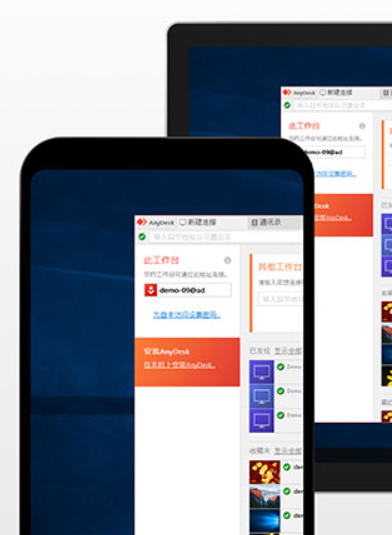
1、远程连接设备时,只需输入目标设备的地址,轻松完成远程操作。
2、用户可以查看最近的连接记录,快速重新连接到已建立的设备。
3、anydesk支持多平台,用户可以在Windows、macOS、Linux、Android等设备上访问自己的设备。
4、对于个人用户,anydesk提供快速、安全且免费的远程桌面服务,性能强大。
1、anydesk具备强大的远程桌面操作性能,适合进行视频、图像编辑和团队协作等任务。
2、使用TLS 1.2加密和4096位RSA密钥交换技术,确保远程连接具有银行级别的安全性。
15、anydesk安卓远程桌面应用无缝集成,操作直观,稳定性高,功能不断更新。
16、通过anydesk,用户可以随时随地进行远程桌面操作,享受高效便捷的工作体验。
v7.2.0版本
已修复Bug
*修复了在某些设备上显示新闻教程时启动时的死锁问题。
办公助手
远程控制手机的软件大全
远程控制软件大全
网友评论
网名(您的评论需要经过审核才能显示) 回复 [ ] 楼取消回复

铃声音乐剪辑
爱枣庄
法语助手题库

熊猫钢琴陪练

稀典数藏

天天爱宝贝
word文档手机版

叮咚课堂教师端

宣汉融媒

异次元漫画

一汽大众

缤果志愿