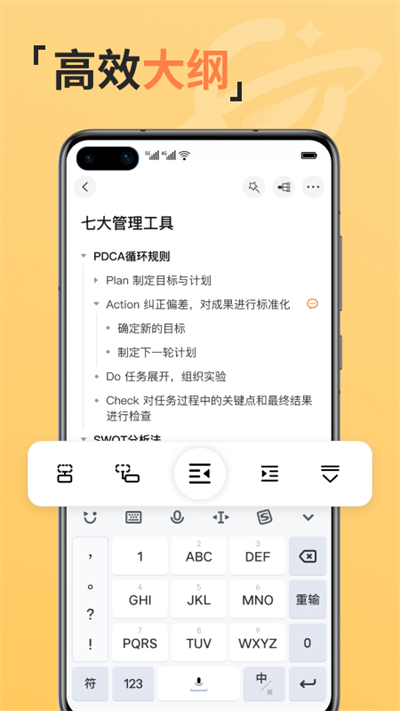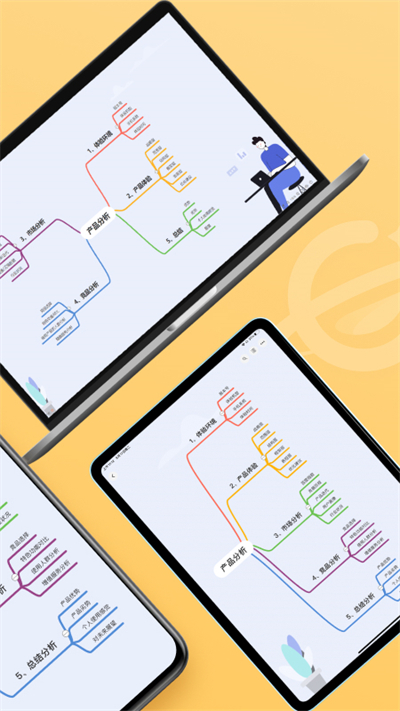
GitMind是一款思维导图工具,所有功能均可免费试用,用户能在软件里自主选择心仪的思维导图模板,其模板资源十分丰富,可满足用户在不同场景下的使用需求,助力用户提升办公与学习效率。
1、进入GitMind的功能界面后,点击鼠标右键,选择“创建新脑图”选项,即可开始进行脑图制作。
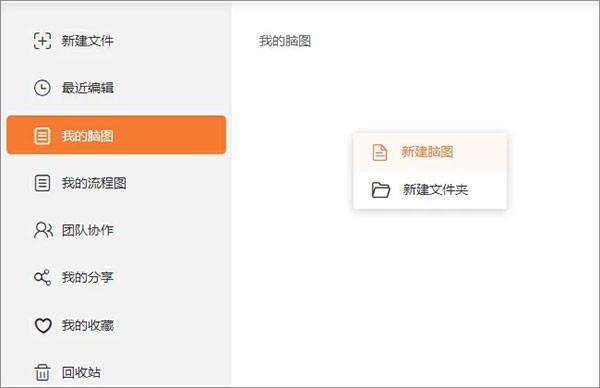
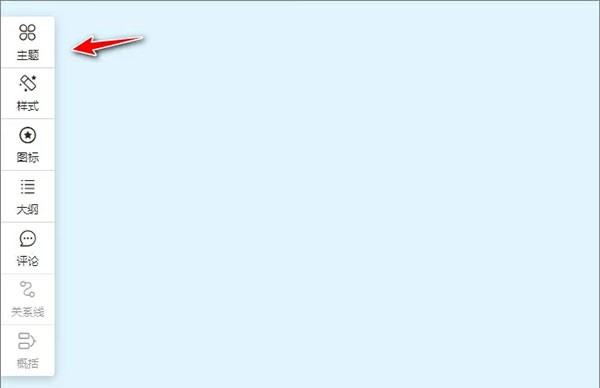
2、进入空白脑图界面后,点击左侧的“主题”按钮,选择一个你偏好的视觉风格。
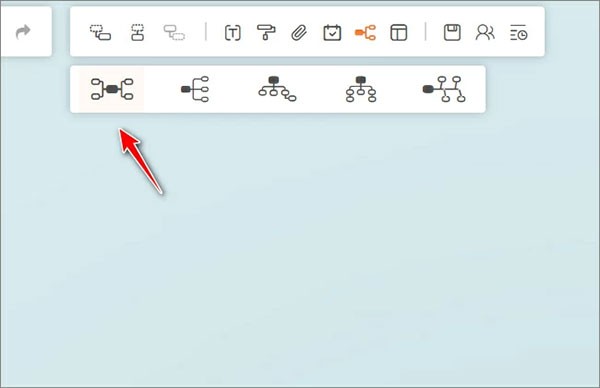
3、点击页面顶部工具栏里的“布局”选项,把“思维导图”选定为导图的结构形式。
4、选中中央主题节点后,按Tab键能添加子节点,按Enter键可添加同级节点,以此快速搭建结构层级。

5、双击任意节点就能输入文字内容,比如可以输入“年度影视榜”作为主题案例来进行演示。

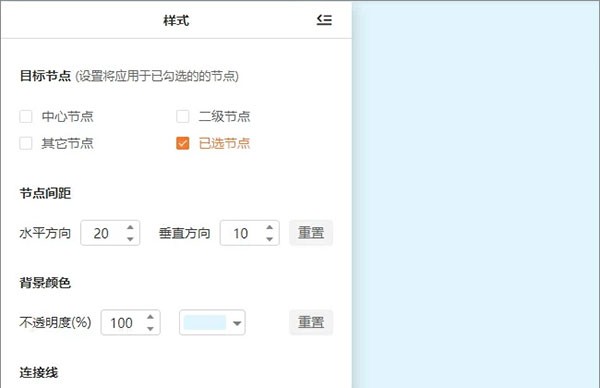
6、借助左侧的“样式”面板,能够对连接线颜色、边框粗细以及背景颜色等视觉效果进行调整。
7、当选中节点后,可通过顶部工具栏调整字体、字号和文字颜色,此外还能添加链接、图片或者备注之类的内容。

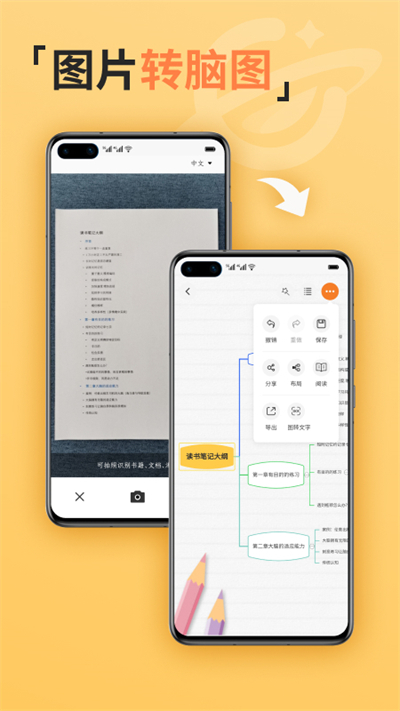
8、脑图绘制完成后,可借助右上角的功能按钮,将其导出为图片、PDF或TXT文本格式,也能一键生成分享链接。

1. 软件功能十分丰富,用户能够迅速定位到自身所需的功能。
2. 操作方式简便,无需复杂的学习步骤,即可轻松使用软件内的各项内容。
软件提供多个版本供用户选择,以满足不同场景下的使用需求。
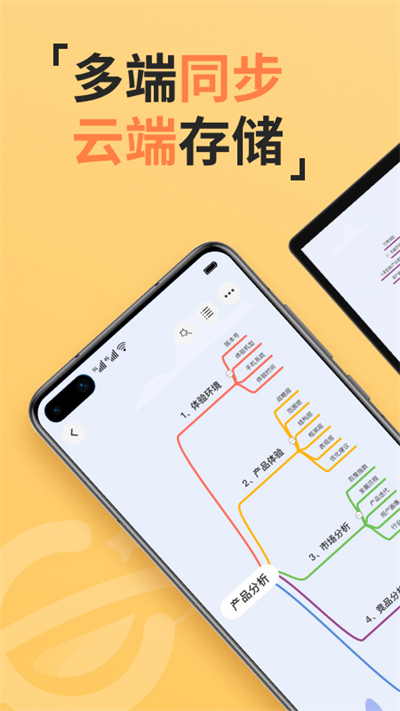
1. 手机端、网页端、PC端多端口数据互通,用户可在电脑或手机上随时随地开展处理工作。
2. 支持多人同步协作,有助于提升小组工作效率,让任务能够快速落地完成。
3. 能够在思维导图里添加各类文件、图片、链接之类的内容。
1. 还能自由添加软件里的关系线,帮助用户梳理清楚关系的先后顺序。
2. 可以自由创作各类思维导图内容,也能借助搜索功能获取所需的相关内容。
3. 思维导图支持导出为图片格式,导出后的图片不会带有水印,方便用户进行分享操作。
1. 支持多台设备同步操作,并解决了资料丢失与隐私泄露的问题。
2. 目前软件里还具备AI生成脑图的功能,能够协助我们梳理自身的思路。
在使用过程中,所有功能均可免费使用,操作起来轻松便捷。
v2.4.1版本
1. 给大家带来全新的主页
2. 新增移动端AI生成脑图功能
快来试试使用提示词,长文本和网页链接生成脑图吧!
思维导图
商务办公软件
商务办公
实用工具
 导图制作工具手机版(改名思维导图工具)
17MB
系统安全6.1
 简约思维(思维导图工具) v4.3.0 安卓版
7MB
商务办公7
 ProcessOn思维导图安卓版
86.36MB
商务办公6.1
 开脑洞思维导图安卓版
38.43MB
商务办公8.2
 番茄思维导图
3.8MB
图像摄影8.7
 万兴脑图
万兴脑图
85.86MB
商务办公6.2
 思维导图MindMaster
85.38MB
商务办公6.4
 树状图思维导图软件
19MB
盒子工具7.9
 Mindmaster安卓 v7.1.8 手机版
10.4MB
商务办公8.2
网友评论
网名(您的评论需要经过审核才能显示) 回复 [ ] 楼取消回复