石墨文档手机版精准把握用户日常办公协同与文档处理的实际需求,融合移动互联网技术的高效特性,配备了多人实时协作、云端自动存储、多终端数据同步、成员管理及权限配置等实用功能模块。完成安装后,用户可直观感受到其简洁清爽的界面设计与便捷流畅的操作体验,不仅支持多设备间的数据同步,还能实现多人同时编辑与评论功能。此外,它具备跨平台操作能力,文档可实时在云端保存,并且能与微信、钉钉等主流办公平台进行文档同步,有效助力团队协作效率的显著提升。
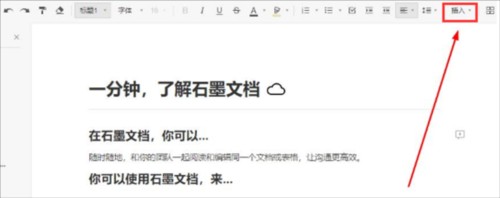
1、启动石墨文档应用,进入编辑界面后,点击右上角的“插入”按钮,即可着手添加新内容。
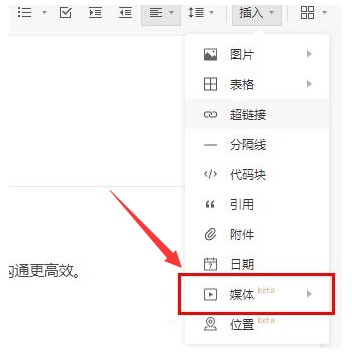
2、在弹出的子菜单里点击“媒体”选项,即可进入多媒体内容的插入界面。
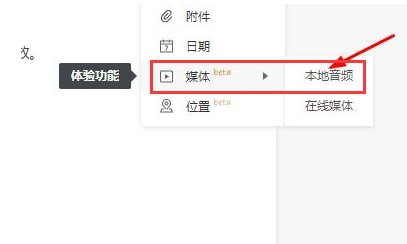
3、在媒体功能区找到“本地音频”按钮并点击,接着选择并导入你需要的视频或音频文件,这样就能完成操作了。
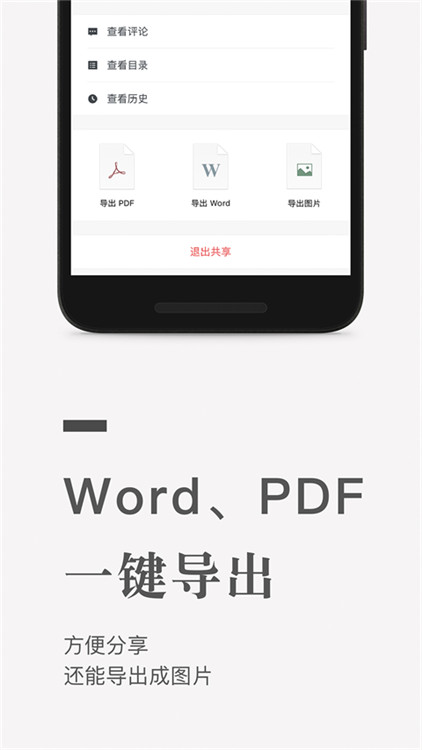
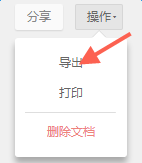
1、进入石墨文档后,点击文档右上角的“操作”按钮,在弹出的菜单里选择“导出”选项。
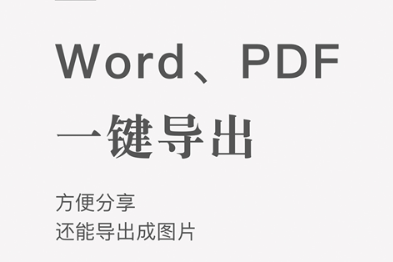
2、紧接着会呈现石墨文档支持的三种导出格式:Word、PDF和JPG。挑选需要的格式就能把文档导出至本地。
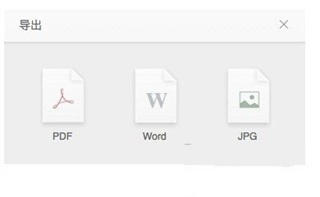
以上就是石墨文档的导出步骤,希望能给大家提供帮助,助力大家提高工作效率。
【多人实时协作】
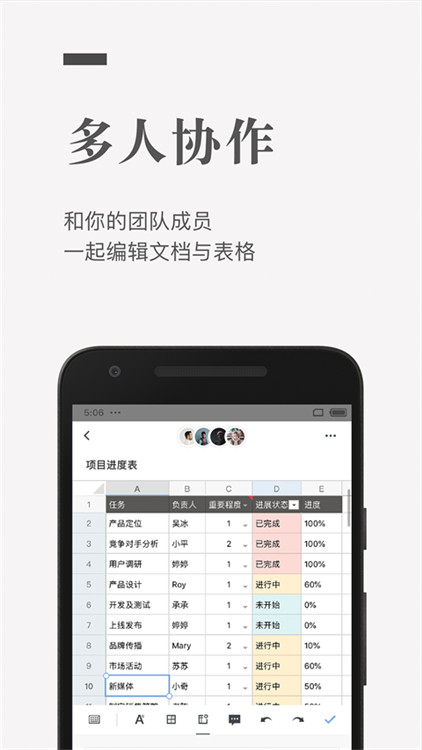
可以邀请他人一起对同一个文档或表格进行编辑,还能借助浮动的头像,实时了解其他成员的编辑进度。
【云端实时保存】
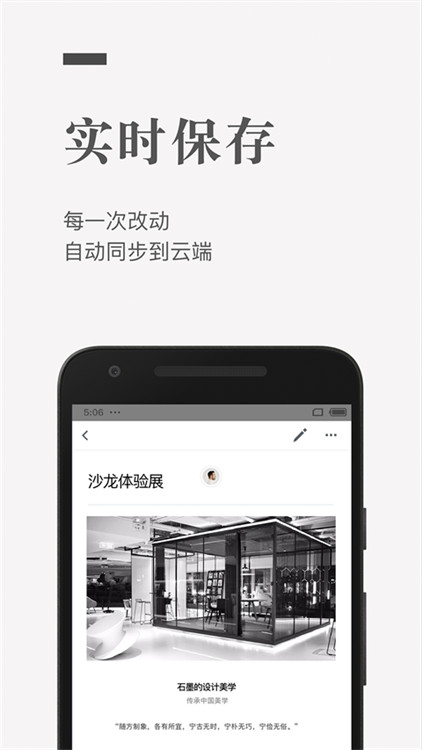
所有文档在编辑过程中会以毫秒级速度同步保存至云端,以此保障数据不会丢失。
【设置文档权限】
文档能够便捷地分享至微信等平台,分享过程中可设置各类不同权限,以此保障信息的安全性。
【划词评论】
针对文档里的具体内容,您可对选中的文字进行评论,这种方式十分便于团队开展讨论以及收集方案反馈。
【跨平台操作】
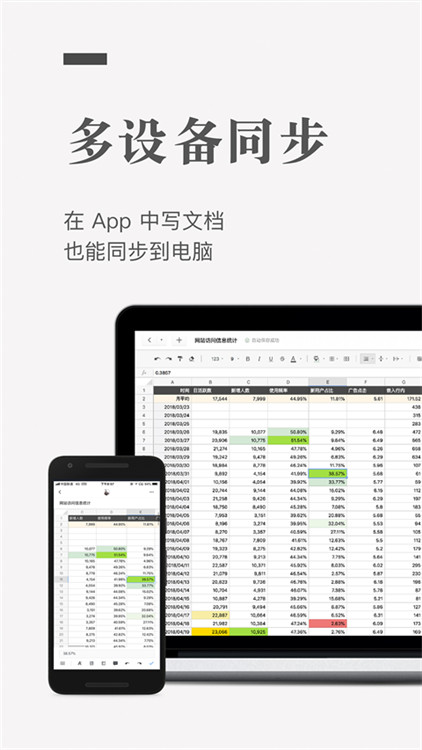
石墨文档兼容App、网页端与微信端,您能够不受时间地点限制开展文档协作或创作。
当多人共同编辑一份文档时,每个人的头像会出现在各自正在编辑的段落前方。
2、支持对文档里的任一细节进行划词评论,方便团队开展讨论。
3、所有文档内容都会实时同步至云端,不必担心数据丢失问题。
4、文档的全部编辑历史都能便捷查看,可清楚知晓每位成员修改、添加或是删除的具体内容。
1、支持设置多位管理员,便于企业对文档共享成员进行管理,保障员工入职时能高效开展工作、离职时文档信息安全无虞。
2、配备一键分享功能,能随时邀请同事加入文档,开展实时协作。
3、企业成员能够将文件分享给外部人员,还可以邀请外部协作者一同参与文档编辑工作。
4、企业文件的所有权归属企业,以此保障商业机密的安全。
好用的办公软件
编辑器软件大全
学习软件大全
网友评论
网名(您的评论需要经过审核才能显示) 回复 [ ] 楼取消回复

蜂鸟追剧

掘地求生GettingOverIt

即刻题库

谈谈情说说爱

消除星星

棒乐惠

布娃娃罗布

九游

幸福舟曲
中国象棋教学
来聚掌柜

logo酱