Word手机版是上班族必备的办公工具之一。在智能手机普及的当下,它凭借适配移动端的特性占据市场,其中安卓版还优化了导出速度。虽然平板在操作便捷性和全局阅览体验上更具优势,但手机用户依然可以借助它完成文档的查看与修改。得益于手机便携的特点,上班族即便在公交等移动场景中,也能随时检查、编辑文档,轻松应对临时的修改需求。

打开Word手机版软件首页后,下方设有学习干货、视频教程、图文教程三个帮助板块。
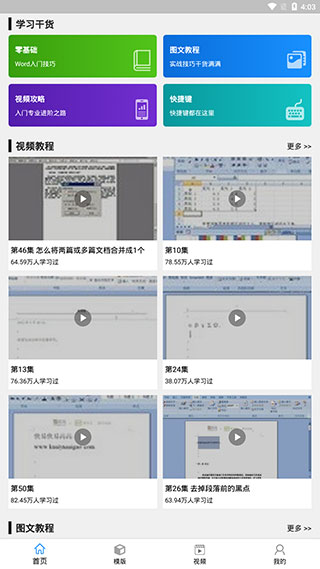
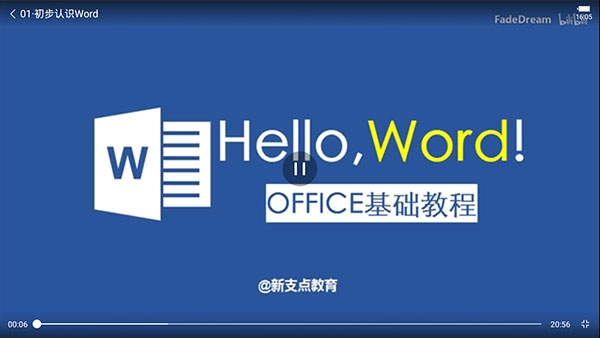
初学者可以借助零基础Word入门技巧视频,学习Word手机版的使用方法。
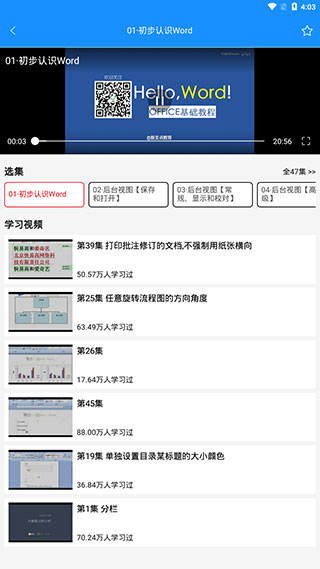
3. 这些视频包含数十个讲解集,支持全屏播放以及通过进度条跳转观看。
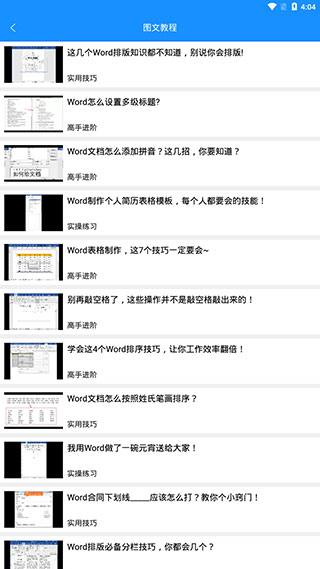
4. 要是没时间看完所有视频,也可以挑选内容更精炼的图文教程来阅读。
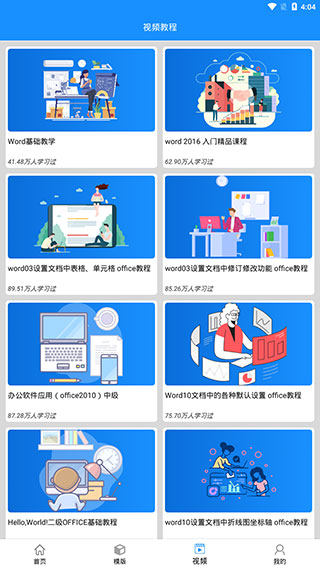
5. 针对具备一定基础的用户,可选择观看进阶讲解视频。
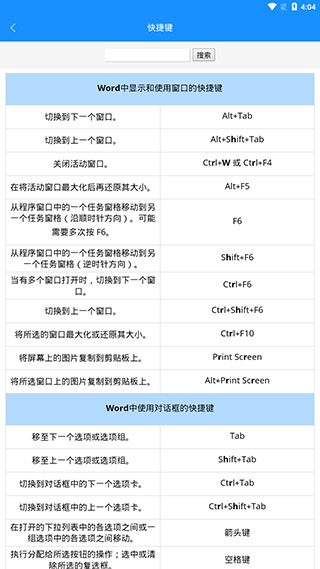
6. 软件也提供了常用快捷方式的列表,便于用户快速操作。
1、文档审阅
支持批注与修订功能,便于团队协作及内容优化,助力提升工作效率。
2、智能续写
支持跨设备同步工作进度,能自动定位到上次编辑的地方,让你可以轻松接续之前的工作。
3、格式统一
在电脑、手机、平板这类设备上维持排版的一致性,保障阅读与编辑的体验。
4、丰富编辑选项
支持字体、图片、表格、形状等丰富格式,为个性化文档创作提供有力支持。
5、高效共享
可以通过邮件发送文档,也可以借助超链接分享文档,以此达成文件协作与分享的便捷化。
6、触控优化
直观的界面设计与菜单布局,使用户无需借助键盘即可高效操作。
7、云端存取
支持从OneDrive、Dropbox等平台打开附件,无论何时何地都能管理文档。
1. 第一步是打开手机里的Word应用,进入应用后会呈现出一个全新的界面。
2. 点击左上角的“+”选项,会出现一个新的界面。
3. 选择“空白文档”选项,进入新的编辑界面。
4. 点击左下角的“开始”按钮,接着选择“插入”选项。
5. 点击“图片”选项,这样就可以插入图片了。
在手机上打开要查看的Word文档,点击底部的【工具】图标。进入“查看”页面后,点击【字数统计】,就能看到文档的字数了。
1. 启动Word软件,点击界面中的“我”进入设置页面,接着选择“通用”这一选项。
2. 在通用界面中,找到并点击“字体大小设置”。
3. 通过拖动滑块向右调节字体大小。
此外,还可以通过以下步骤调整字体大小:
1. 打开文档后,点击左上角的“编辑”。
2. 选取要调整字体大小的文字内容,点击左下角的工具图标。
3. 点击“字号”选项,挑选所需的字号完成设置就可以了。
文案编辑
文档处理app大全
办公必备软件大全
网友评论
网名(您的评论需要经过审核才能显示) 回复 [ ] 楼取消回复

GBA_M

蓝知

懒淘淘

易云音乐app最新版

奔跑小黄人
批量输入助手
个税社保计算器

神奇宝贝连连看

识字启蒙

5G极速WiFi加强版

小姐姐沙雕派对

湖南省环科院