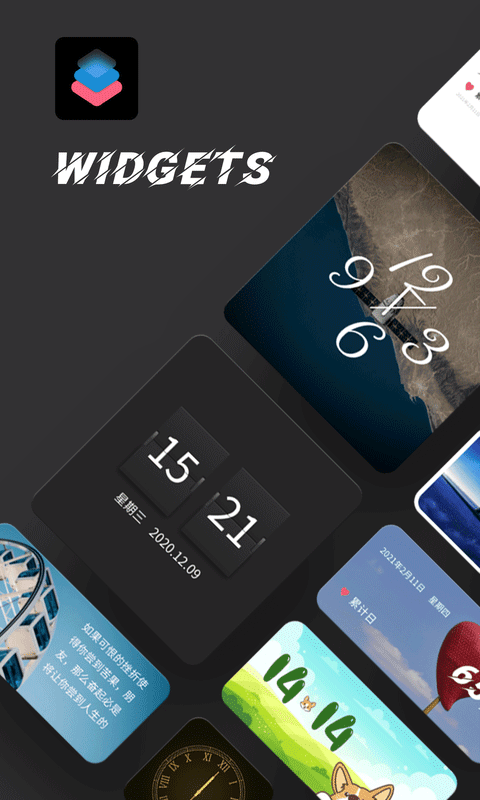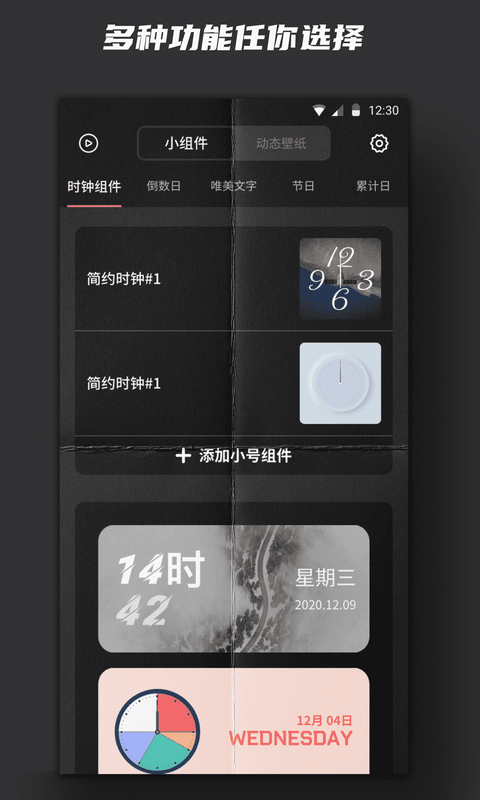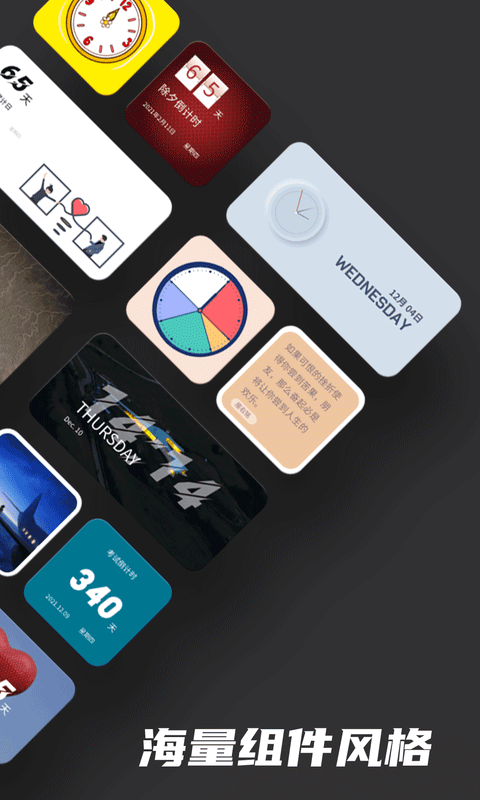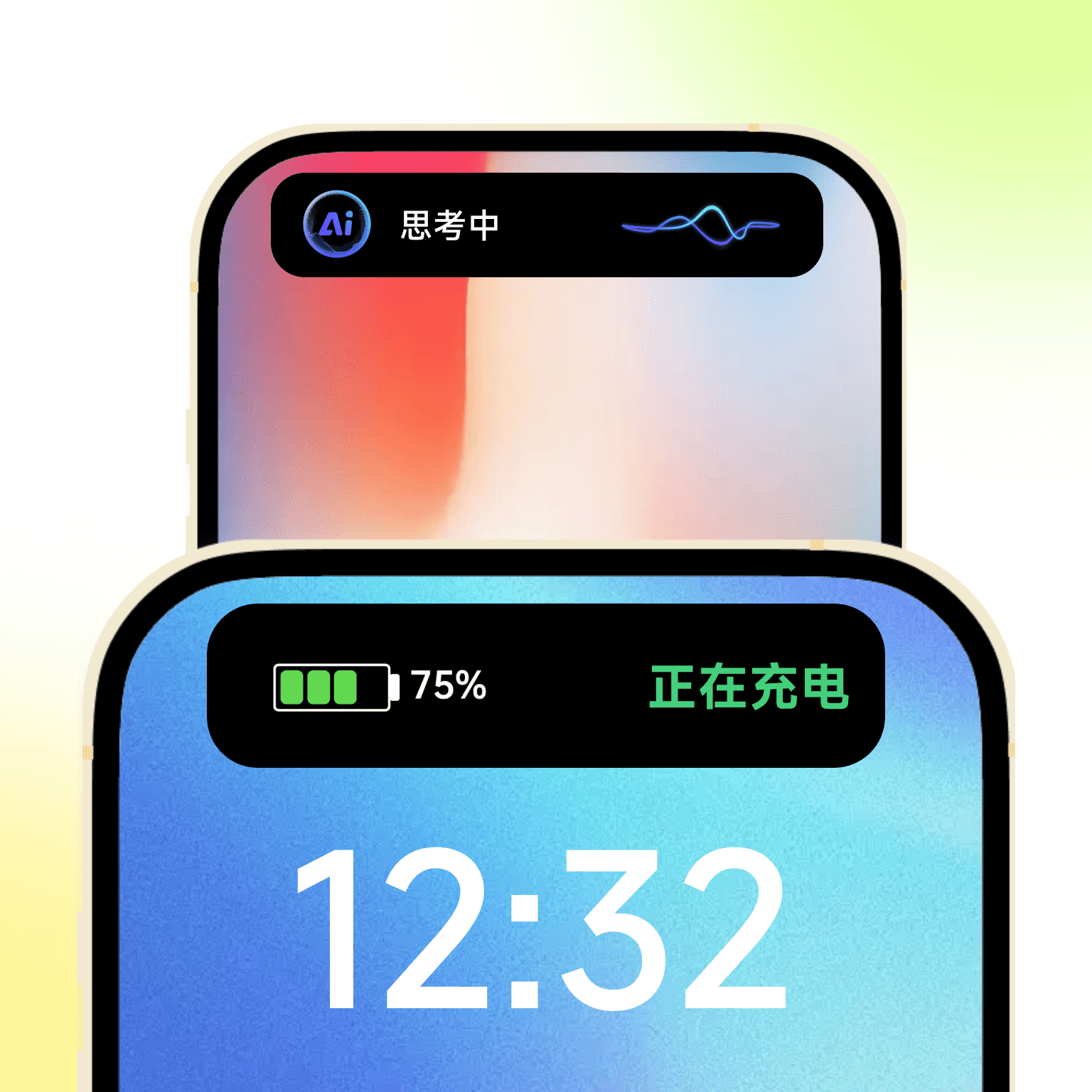
Widgetsmith安卓版是高自由度、且主打桌面个性化的小组件工具,不管你喜欢简洁风、科技感还是小清新风格,它都能帮你实现。你可以在Widgetsmith安卓版中,把时间、日期、天气、照片、健康数据等各种信息,变成可调色、换字体、自由排布的小工具,动动手指就能把桌面打造成你的专属风格。Widgetsmith安卓版得操作方式也非常友好,用户可以自动轮换,或者按照心情切换不同主题界面,每天使用手机都能有新感觉。
1、首先打开安装好的Widgetsmith安卓版,进入软件后,点击左上方的视频按钮
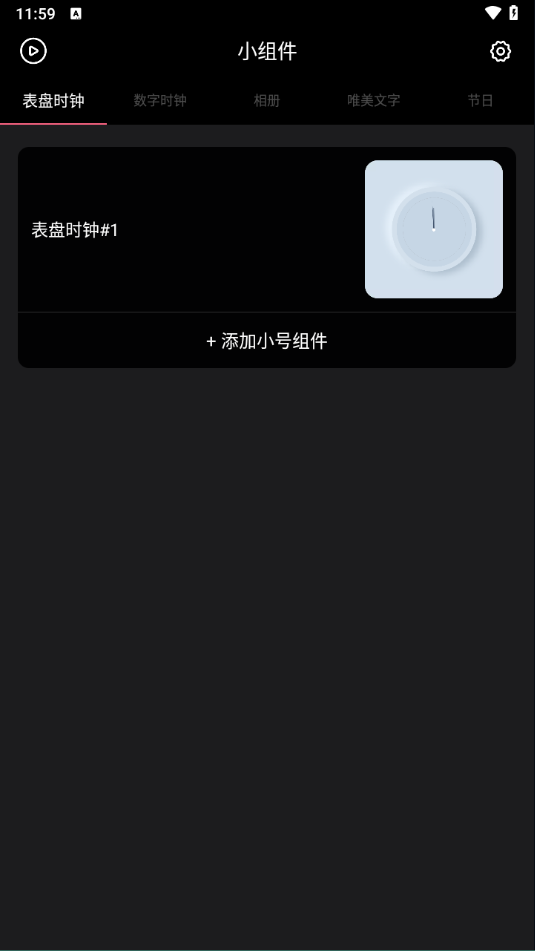
2、用户就可以观看如何添加小组件到桌面的教程
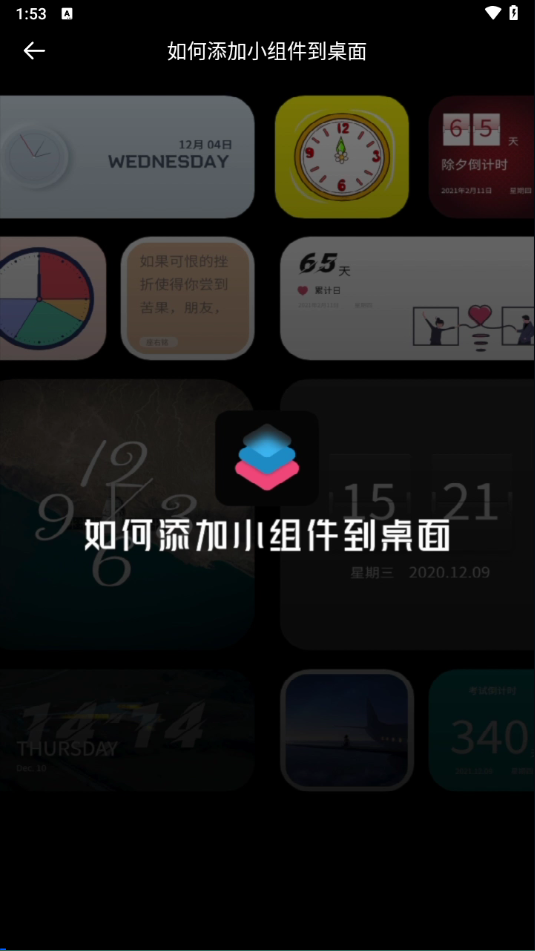
3、其中还有如何替换组件样式的说明
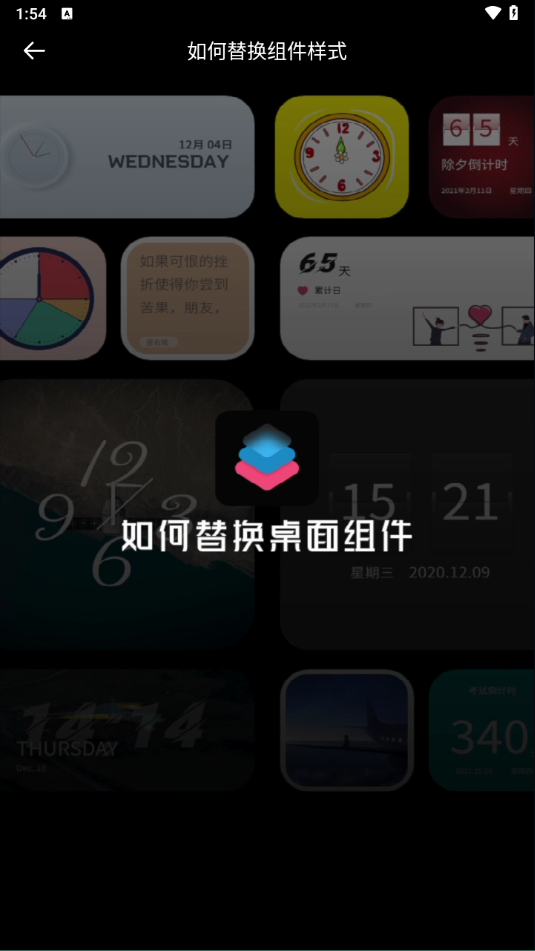
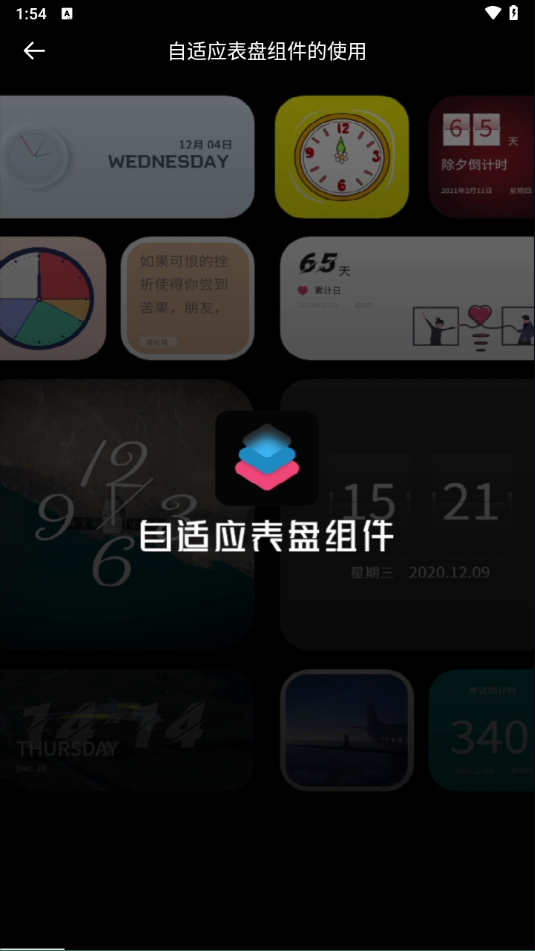
4、以及自适应表盘组件的使用指南
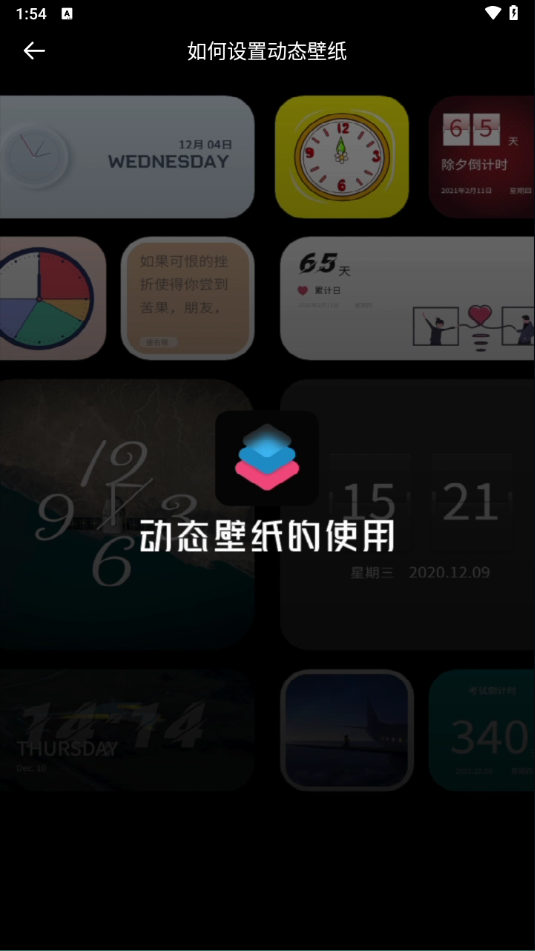
5、更收录了如何设置动态壁纸的教程
1、Widgetsmith安卓版,点击桌面上的软件图标开启软件
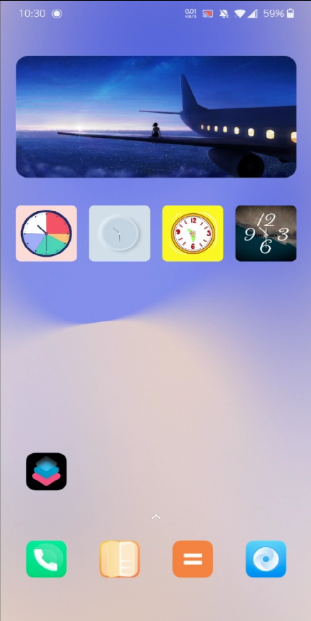
2、进入Widgetsmith安卓版后,开启小组件板块,选择添加数字时钟页面,选择喜欢的组件样式,接着再点击添加小组件即可
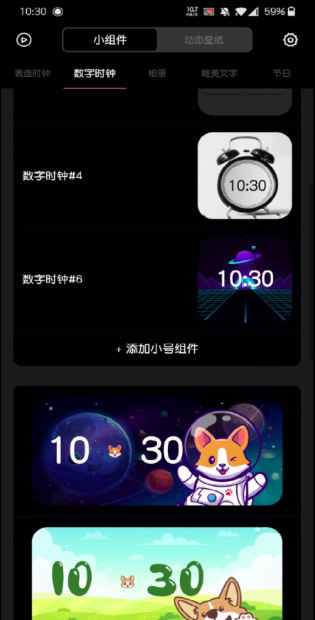
3、当用户添加好想要的小组件后,就能够将喜欢的组件添加到桌面
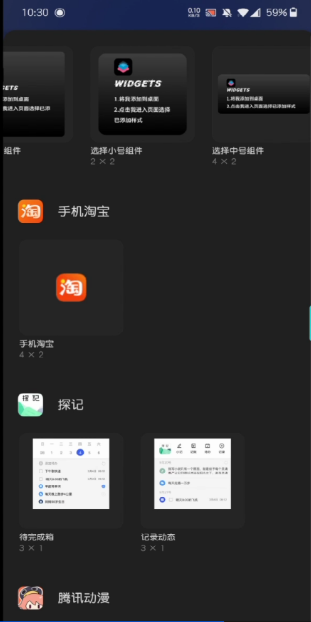
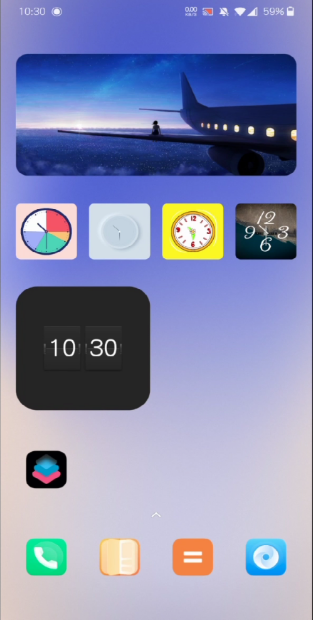
4、如图所示,用户选择的小组件就添加完成了。
1、进入Widgetsmith安卓版主页,点击“添加小组件”。
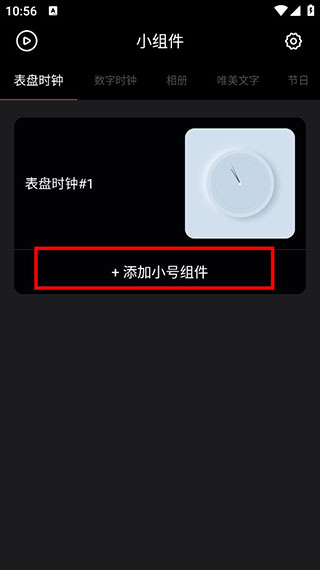
2、挑选你喜欢的组件样式,比如时钟类型、显示格式等。
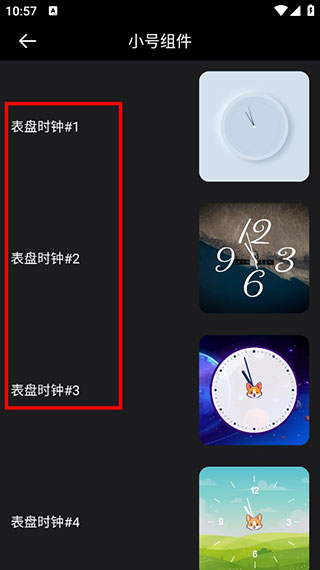
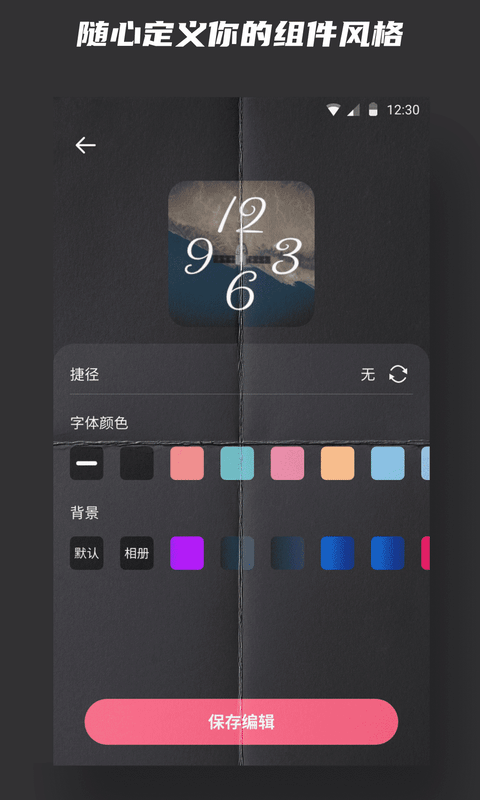
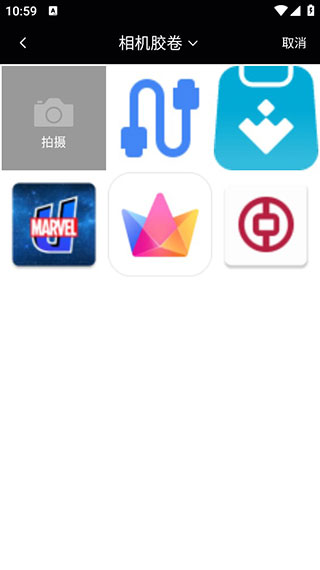
3、可进入编辑页面,选择要展示的背景图或颜色,也可以从相册里选一张喜欢的照片。
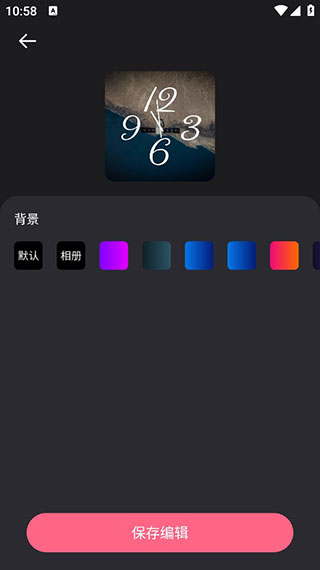
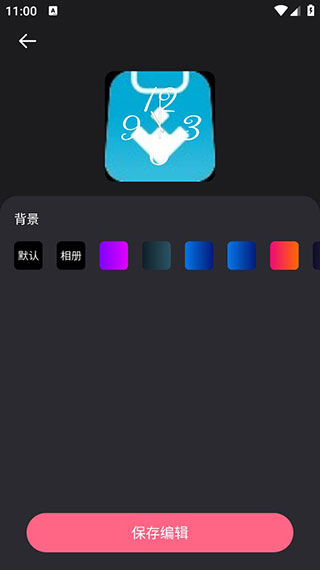
4、完成裁剪和调整后,点击保存即可生效。
5、回到桌面添加组件,就能看到你DIY好的时钟出现在手机上了。
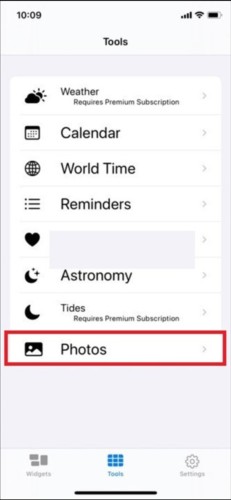
1、首先打开安装好的Widgetsmith安卓版,开启如下图所示的【Tools】页面,再点【Photos】这个选项;
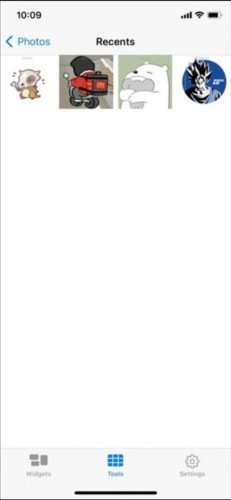
2、接着从相册里挑一张你想放到桌面的小照片,选好就可以啦,后面你还可以继续加;
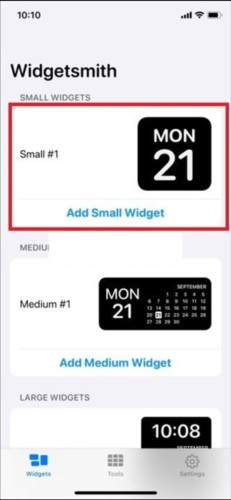
3、然后回到主页面,找到【Widgets】这栏,点【Add Small Widget】新增一个小组件,我们以 Small(小尺寸)为例;
4、点进你刚加的小组件,选择【Customize】进入自定义编辑页面;
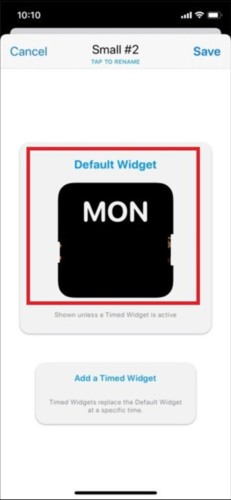
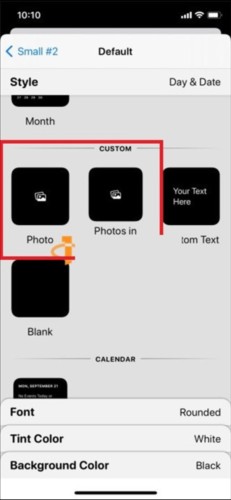
5、在【Style】风格选项里找到【Custom】,然后选【Photo】或【Photos in Album】都OK,看你喜欢哪种;
6、接下来到手机桌面添加组件,长按桌面选择“添加小组件”,再选【Widgetsmith】;
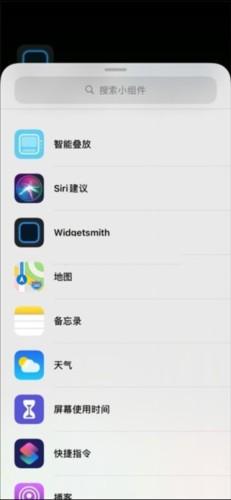
7、小组件加好后,长按新增的这个组件,点选【编辑小组件】;

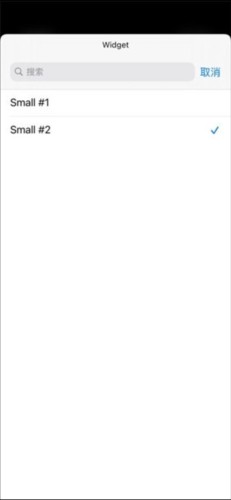
8、从列表里选中你刚刚设置的那一个模板就行了;
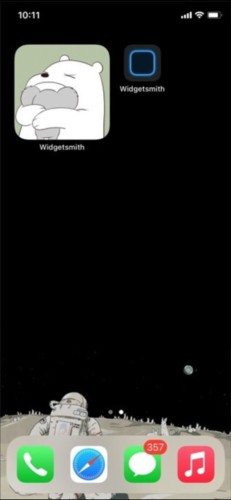
9、设置完成后,你的专属桌面照片组件就会显示在桌面了。
1、表盘时钟:多种风格以及样式的酷炫的表盘时钟,自适应各种尺寸。
2、大中小组件:各种常用大小的组件尺寸一应俱全,随心选择。
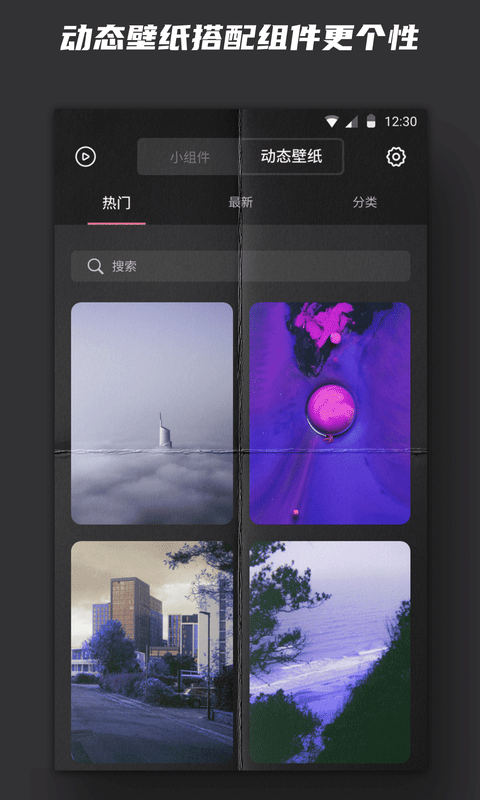
3、动态壁纸:风格多样的精美视频壁纸供用户选择,一键设置壁纸。
3、自定义设置:软件中的一切的操作都掌握在你手中,使用起来非常地简单好上手。

1、超多可选小组件:时间、日历、天气、相册、文字、潮汐、健康活动等全支持。
2、强大自定义:自由调节字体样式、颜色搭配、组件背景,风格由你掌控。
3、3D视觉特效:多个视觉炫酷的小组件样式,让桌面立马亮眼升级。
4、智能桌面助手:快速规划生活节奏,组件一眼掌握重点事项,效率加倍。
5、多风格随时换:支持多组件分时段切换,每个时间段都有专属氛围。
v20241111版本
1、增强系统兼容性
2、提高运行稳定性
3、修复若干bug
v20221027版本
1、改善加载速度
2、新增实用功能
网友评论
网名(您的评论需要经过审核才能显示) 回复 [ ] 楼取消回复

蜂鸟追剧

掘地求生GettingOverIt

即刻题库

谈谈情说说爱

消除星星

棒乐惠

布娃娃罗布

九游

幸福舟曲

中国象棋教学

来聚掌柜

logo酱