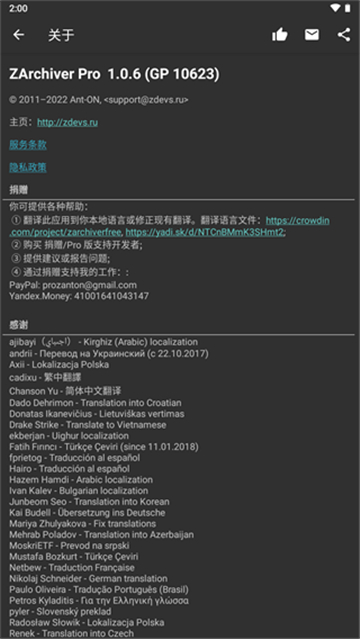
这款专业压缩工具完全免费,使用过程中无任何广告弹窗和恶意插件,安全可靠,是众多用户的共同选择。它支持压缩、解压缩功能,还能在压缩包内直接编辑、复制粘贴文件,大幅提升办公效率,感兴趣的话不妨体验一下。
ZArchiver Pro怎么解压文件
1首先需要在当前平台获取并完成ZArchiver Pro这款解压缩应用的安装操作。

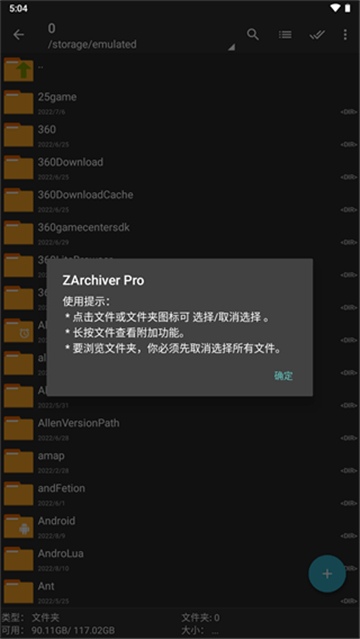
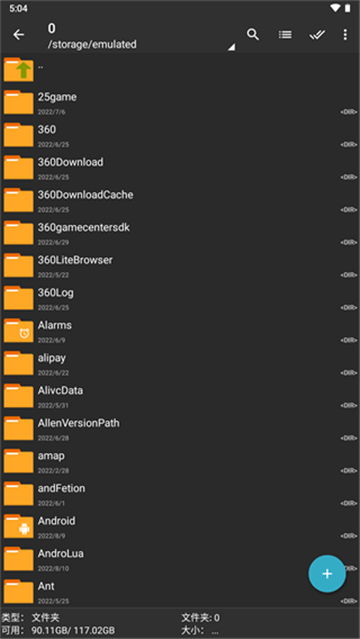
进入软件,我们就可以看到手机中的文件,

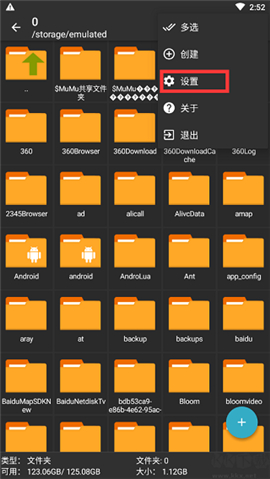
2、点击右上角的三点,可以进行设置,
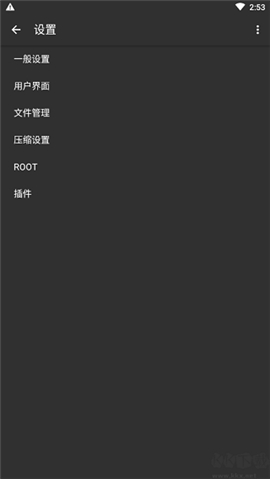
这里涵盖了基础配置、交互界面、文档管理、压缩参数配置,以及启用ROOT权限访问等内容。
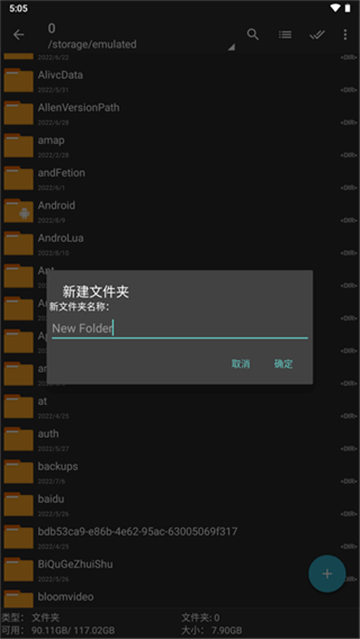
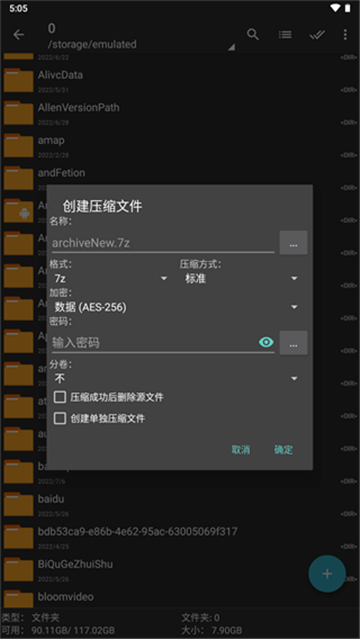
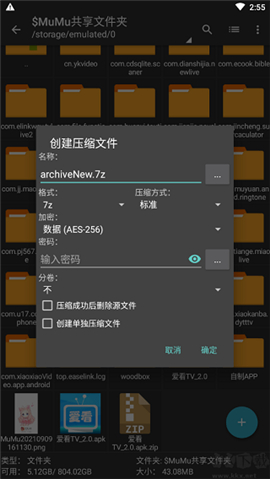
3、点击加号,可以创建文件夹 和压缩文件

压缩时可以设置密码,还能选择压缩格式、压缩方式等参数,如此一来,一个压缩文件就创建完成了。
若想对文件夹执行压缩、复制、剪切或删除等操作,可通过长按该文件夹来唤出对应的功能菜单。
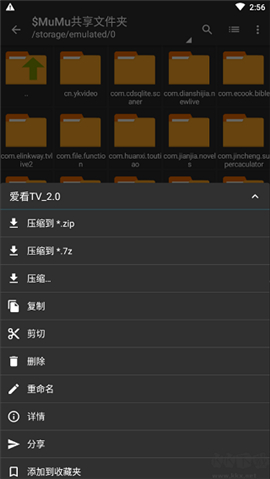
4、若需解压,只需点击压缩文件就能执行解压操作(长按可使用更多功能)
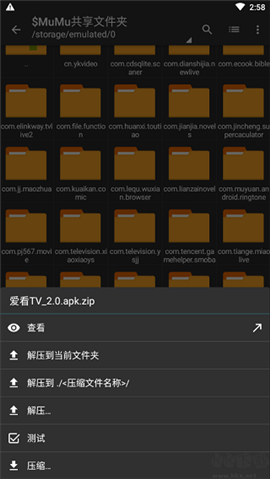
经过上述操作,我们差不多掌握了ZArchiver Pro的设置、压缩与解压功能,其余更多功能就留给大家自行探索啦!
1启动应用后,请授予它访问手机系统文件的权限,务必不要选择拒绝选项,否则会导致该应用无法正常运行。
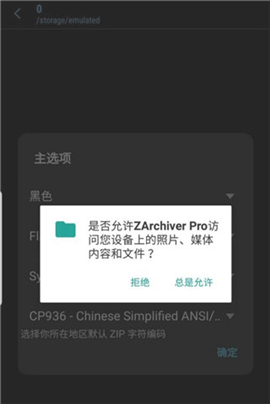
2首次启动该应用程序时,会自动弹出“主选项”相关的设置界面,此时只需点击确认按钮以应用系统预设的配置,无需对任何选项进行调整。
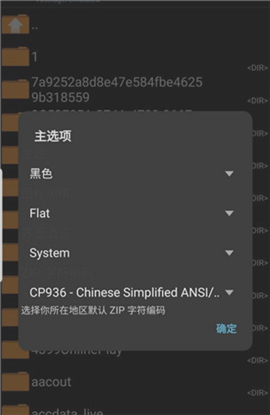
3首先定位到待解压文件的存放位置,接着选中该文件,最后选择将其解压至当前所处的文件夹中。

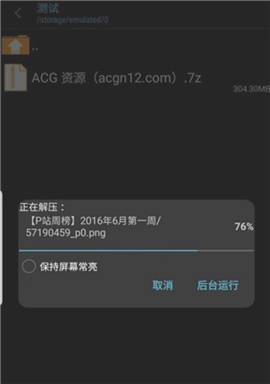
4、等待加压完成,就成功完成解压了。
1: 压缩文档拥有密码?
A、: 部分压缩文档可能存在加密情况,这类文档只有知晓密码的用户才能够打开。
2: 程序无法正常工作?
A、: 请向开发者发送邮件,并附上所出现问题的详细说明
3、: 我该如何压缩文件?
您可以这样操作:先找到要处理的文件,点击文件图标(位于文件名左边)来选中它。接着,在已选中的任意一个文件的文件名上点击,弹出的菜单里会有“压缩”选项,选择该选项后,按照需求调整各项参数和压缩方式,最后点击确定按钮就完成了。
4、: 我该如何解压文件?
在压缩包内点击,然后挑选合适的操作选项,比如“解压到当前位置”之类的。
1、解压分卷压缩文件
2、使用多线程(多核CPU设备)
3、编辑压缩文件:从压缩文件内添加/删除文件
4、在压缩文件内打开文件
5、查看ZIP格式压缩文件注释(该功能仅限捐赠版或Pro版使用)
6、创建和解压加密压缩文件
7、使用Unicode文件名(UTF-8)
1压缩后的文件夹支持直接对内部文档执行删除、编辑等操作,操作流程便捷高效。
2即便文档设有密码,这款软件依旧能够对其进行压缩处理,只是在处理速度上会稍慢一些。
3支持处理的文件种类十分多元,涵盖各类图像、影像、声音等不同格式的文件。
1、多种压缩格式支持:
ZArchiver Pro兼容ZIP、RAR、7ZIP、TAR等多种常用压缩格式,能够便捷地完成各类文件的压缩与解压缩操作。
2、分卷压缩和解压缩:
这款应用具备拆分压缩与合并解压功能,能够把较大的文件切割成若干份进行压缩处理,便于用户在各类设备间传输以及存储这些文件。
3、强大的加密和解密功能:
这款软件配备了强劲的加密与解密功能,用户能够对需要保密的文件执行加密操作,还能通过设置密码的方式保障文件的安全性。
4、文件的多重压缩和解压缩:
这款专业压缩工具具备多文件打包与解包功能,能同时处理多个文件的压缩和解压操作,帮助用户更高效地完成相关任务。
1支持多种压缩格式,在处理特定格式时不会出现解压异常的问题。
2、支持带密码的rar压缩文件。
3、支持中文文件名,(这是安卓上唯一的)。
4、支持rar,zip,7z的解压。
5、支持带密码的解压缩文件。
6、支持分卷解压功能,其解压速度与成功率在同类解压缩软件中表现更为出色。
网友评论
网名(您的评论需要经过审核才能显示) 回复 [ ] 楼取消回复

微信主题美化包

魔兔app官方版

爱情呼叫

爱高密

经济师快题库

换装美少女

汉语成语词典

悬浮时钟抢购神器

趣网

随聊漂流瓶

中国国航

优途商旅