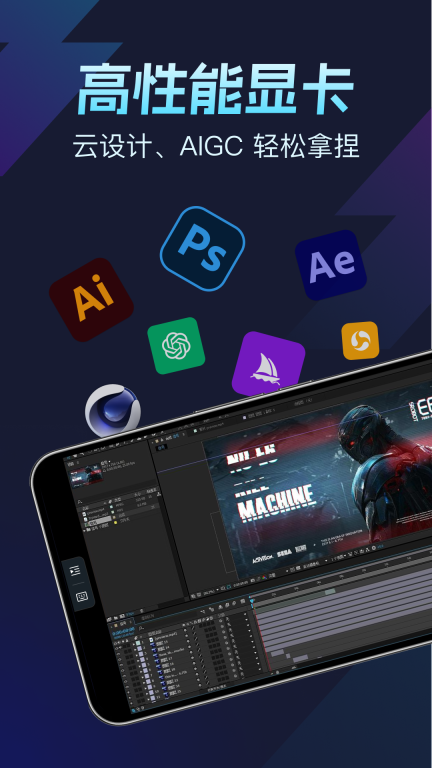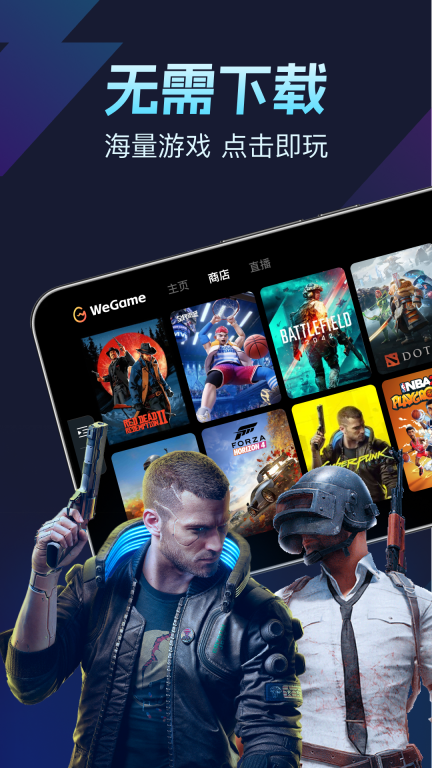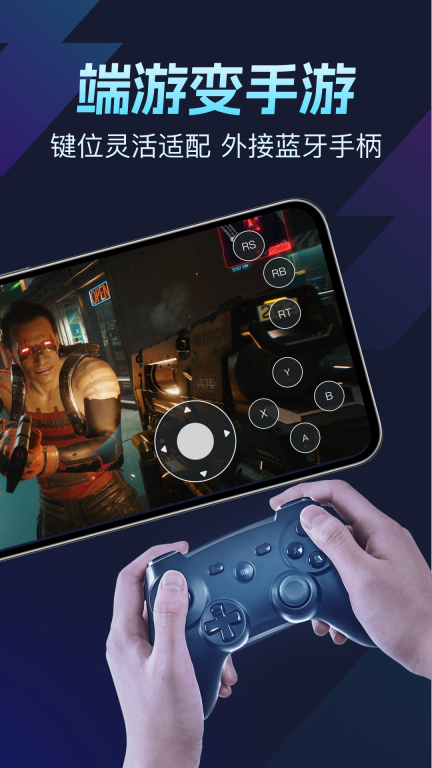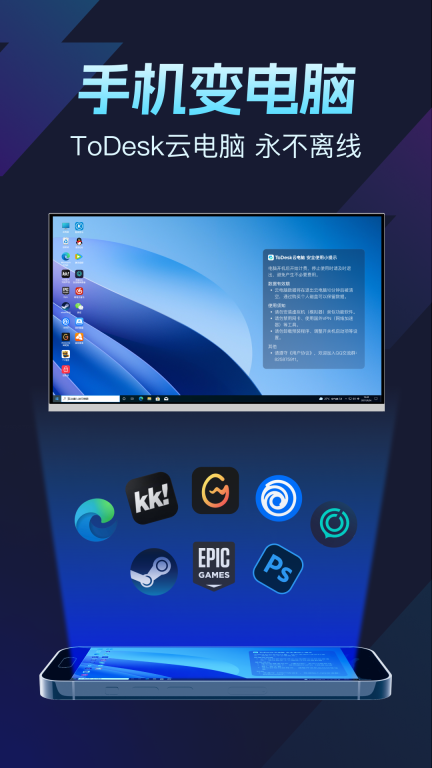
这款远程控制工具能让手机轻松连接电脑,实现跨设备操作——不仅能处理文档、邮件等办公任务,还能流畅运行大型电脑游戏,让移动端也能享受端游体验。若想尝试这种便捷的远程交互方式,不妨用手机下载体验一番。
【怎么控制电脑】
1、第一步是打开ToDesk软件,进入软件主界面后,在对应位置输入目标远程控制电脑的设备代码,同时要确保对方电脑端也已启动该软件。

2、输入代码后点击远程控制按钮,接着输入连接密码,再点击连接按钮即可。
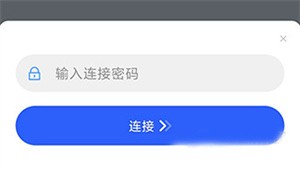
3、连接成功之后就会进行电脑页面进行控制了。
【怎么断开】
1、点击ToDesk控制页面右下角的箭头按钮;
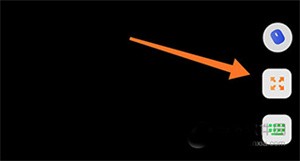
2当界面上出现额外的功能扩展区域时,从中找到并点击用于终止远程控制的选项,此时会弹出一个确认窗口,点击确认按钮后,远程连接即可成功断开。

【如何设置被远程的电脑锁屏】
1通过底部的功能导航栏进入设备清单页面,从中查找曾连接过的个人电脑设备。
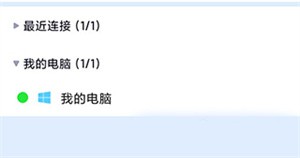
2进入设备详情界面后,找到并点击锁定桌面的选项,此时电脑便会切换至锁屏状态。

ToDesk永久会员版远程连接教程
第一步:安装远程控制软件toDesk。
要实现设备间的远程操作,需先在操作端手机与被控端的另一台手机或电脑上,分别部署对应的远程控制应用toDesk。操作端手机可通过当前平台的搜索功能找到该应用并完成安装;被控端的电脑设备,同样能借助此平台的搜索入口快速定位并获取该应用程序。
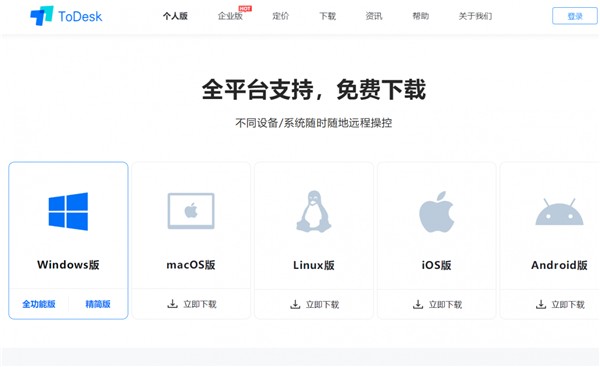
这款远程控制工具兼容市面上绝大多数主流操作系统,无论是电脑端的Windows、macOS、Linux,还是移动端的iOS、Android,甚至包括鸿蒙系统都能顺畅运行。它的安装流程与常规软件并无二致,操作简单易懂,此处不再赘述。下面将通过两台手机设备的实际操作来展示其使用方法。
第二步:登录同一个账号。
若想借助toDesk实现手机对其他手机或电脑的远程操控,需确保操作端与被控端的toDesk应用登录同一账号,这是达成跨设备远程操作的必要前提,缺少这一条件将无法完成远程控制流程。
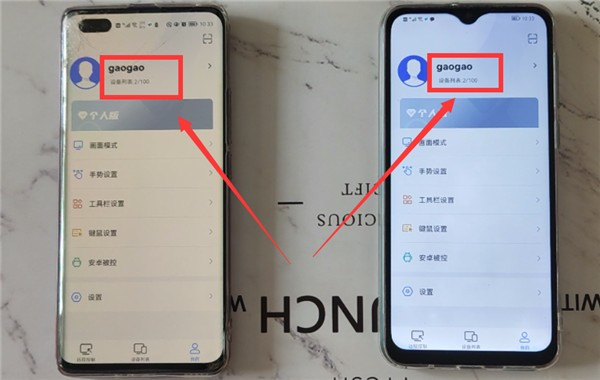
第三步:在手机上远程操作对方的手机或电脑。
然后,我们就能用自己的手机来操控另一部手机或者电脑了。首次进行远程控制的时候,还得在这两部手机上做些简单的设置。
1、另一部手机的设置。
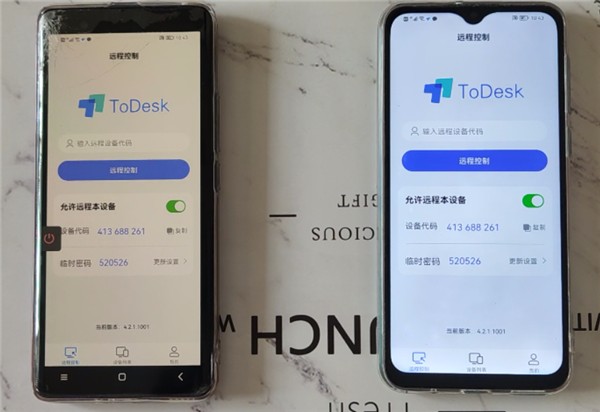
打开另一部手机上的todesk(如下图)。
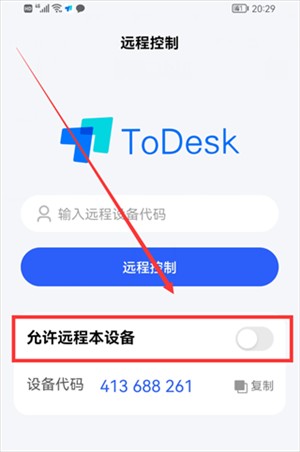
找到“允许远程本设备”选项旁边的开关按钮并点击,此时界面底部会弹出一个名为“选择被控模式”的对话框(可参考下方图示)。
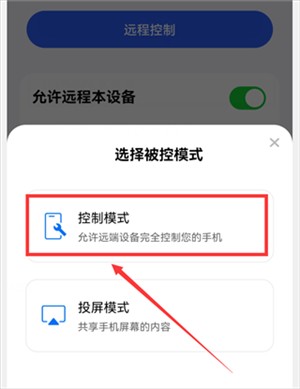
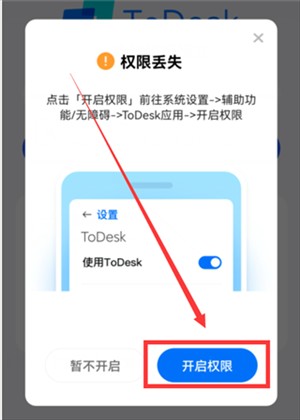
挑选“操控模式”选项(界面显示如前述图示),待新窗口弹出后依次点击确认与授权按钮,即可跳转至权限异常提示页面。
点击“开启权限”按钮后,系统将跳转至“无障碍”界面(界面示例见下图)。
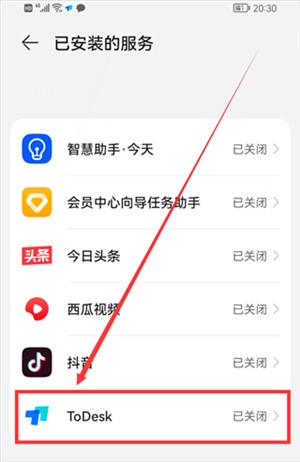
将页面拉至最底部,会看到“已安装的服务”选项,点击该选项后,即可进入“已安装的服务”界面(见下图)。
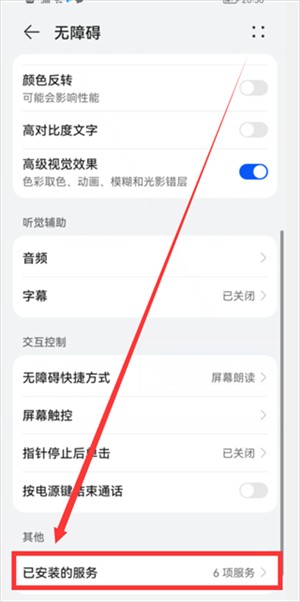
找到ToDesk选项旁边的控制按钮,将其切换至启用状态,此时按钮会呈现蓝色(参考示例图)。至此,另一台移动设备的相关配置便已完成。

回到ToDesk的主界面后,系统会自动展示用于远程操控的设备标识与临时访问凭证,这些信息是后续远程连接时必不可少的。
2、自己手机的设置。
在自己的手机上打开todesk(如下图)。

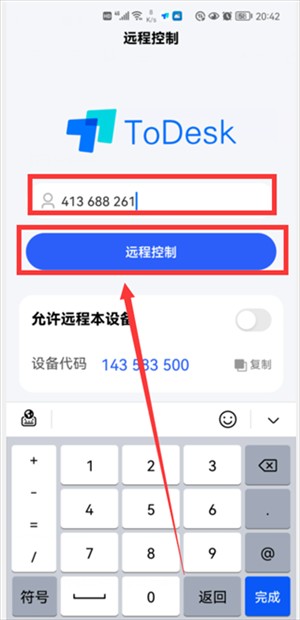
在指定的输入区域填写对应远端设备的标识编码,接着点击控制功能按钮,此时系统会弹出验证窗口,需输入对方设备临时生成的连接密钥以完成配对。
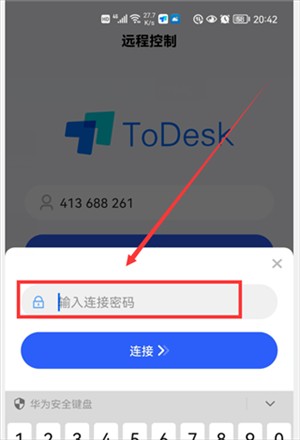
在密码输入完成后点击“连接”按钮,此时对方的手机屏幕上会出现提示“XXX正在对你的设备进行控制”的弹窗(界面示例见下方图片)。
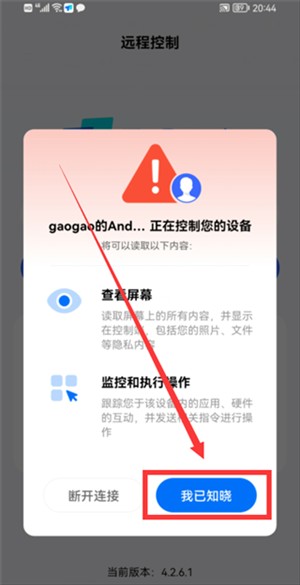
点击“我已知晓”后,远程控制即可连接成功,此时两部手机的画面会保持一致,均显示对方手机的界面(见下图)。之后,我们就能在自己的手机上操控另一部手机的全部功能了。
这里展示的是两台手机间远程操控的具体流程,至于手机操控电脑、电脑操控手机以及电脑操控电脑的方式,大体上都比较类似,有兴趣的朋友可以自行尝试。
1、免费
这是一款免费且不限速的远程控制软件,能够轻松穿透复杂的内网环境与防火墙,全程,登录后即可畅享远控不限速服务及丰富功能。
2、高效
具备文件互传、远程唤醒设备、手机画面投射、远程调用摄像头等实用功能,助力提升不同场景下的办公效率。此外,还配备可容纳百台设备的管理清单,方便用户记录关键设备信息,实现全天候快速连接操作。
3、高速
我们在全国范围内搭建了多处数据中心,储备了充足的网络线路与带宽资源;每一次远程连接都能保障画面清晰稳定、操作响应流畅,让你在操控远端设备时,获得如同使用本地电脑般的自然体验。
4、安全
todesk的通讯数据采用端到端加密方式,连接密码仅在用户设备本地存储,从而保障每次连接都安全可靠。
【五大系统远控】
这款远程控制工具支持五大主流操作系统的跨平台远控,手机、平板与电脑等设备间可实现双向操控。依托全国超200个分布式机房及G级带宽的服务器加速能力,其延迟可低至0.05秒,且能保障24小时持续稳定运行。
【高速文件传输】
文件传输速率最高能达到每秒12米,使得远程传输的速度得到了进一步的提高,无论何时何地进行操作,都如同在本地设备上操作一般流畅。
【2K30帧高画质】
国内首创将RTC技术融入远控功能,大幅优化了图片视频传输效率与操作流畅度,画面清晰度最高能达到2K分辨率、30帧速率,使远程传输的速度与画质表现都实现了进一步提升。
【适配蓝牙键鼠】
这款远程控制工具能让手机或平板适配蓝牙键盘与鼠标,借助自主研发的编解码技术实现高清画面传输,当设备连接好蓝牙键鼠后,用户就能获得如同操作电脑般的直接操控体验。
【控制安卓手机】
无需再为获取设备高级权限而困扰,这款远程控制工具支持在安卓设备未获取特殊权限的情况下实现远程操控,突破系统限制,便捷达成不同设备间的远程连接,还能调用手机的影像采集功能。
1、流畅舒适的体验:
安装步骤十分简单,全程没有广告弹窗干扰,是一款绿色又安全的软件。
2、多样化功能全免费:
ToDesk的菜单栏中,除了基础的常用功能外,还提供了诸如动作执行、界面查看、语音对话、文字交流以及文件互传等多样化的附加功能选项。
3、安全性非常高:
您的通讯内容采用端到端加密技术保护,连接所需的密钥仅存储在您自己的设备中。服务提供方无法查看您的桌面内容,以此保障每一次连接的安全性与可靠性。
【远程办公】
ToDesk助力远程办公体验更流畅稳定,凭借低延时、无卡顿的特性,有效保障企业与员工的业务效率及生产力。借助端到端加密技术,第三方无法获取任何数据,办公内容不会外泄,全面守护业务信息安全与个人隐私。
【家庭监控】
可以远程操控家中手机或电脑设备的软件,若该软件支持开启设备自带的摄像头,只需在远程操作界面点击启动摄像头的按钮,就能即时查看设备所在环境的画面。
【协助父母】
ToDesk可以轻松远程控制父母的手机,还能实现屏幕共享功能,父母也能同步看到控制操作。你可以一边操作一边讲解,不用担心父母听不明白或者看不清楚,直接帮他们完成操作。
【远程游戏】
通过远程方式就能便捷操控电脑玩游戏,借助高效稳定的传输网络保障指令快速反馈,再加上优化的画面传输技术呈现清晰流畅的视觉效果,跨距离组队联机游戏也能轻松实现!
这款应用集成了多样实用的功能模块,能让用户在使用过程中感受到流畅且贴心的体验。
v1.0.2.0版本
1、新增高画面刷新率60+hz的适配;
2、优化游戏键盘的功能和交互;
3、优化工具栏的功能和交互;
4、优化部分bug
网友评论
网名(您的评论需要经过审核才能显示) 回复 [ ] 楼取消回复
a墨初框架

舰队荣耀

Monster Truck Ramp Stunts(怪物卡车坡道特技)

星计划

一体
CC隐身浏览器
小智盒子

点击赛跑修改版内置菜单版下载

西游故事

Ground Breaking(破碎大地3D游戏安卓版)

果仁宝

Dr.Stanleys House 2斯坦利博士的家2