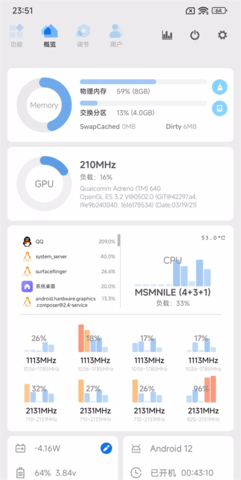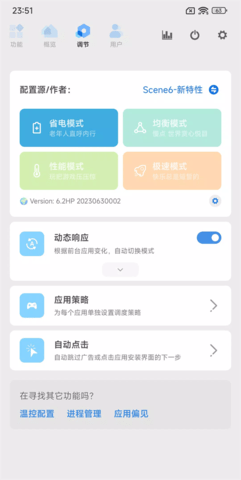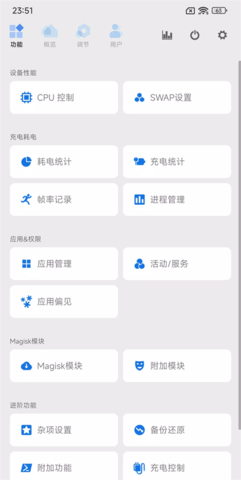
Scene5工具箱最新版作为一款系统辅助工具,拥有20多项专业级手机优化功能,包含性能监测、电池管理、存储清理等核心模块。此外,它还具备应用数据备份还原、SWAP虚拟内存设置等功能,能够有效提升设备性能,确保重要信息不会丢失。其AI分析引擎可以自动诊断系统问题并给出解决方案。
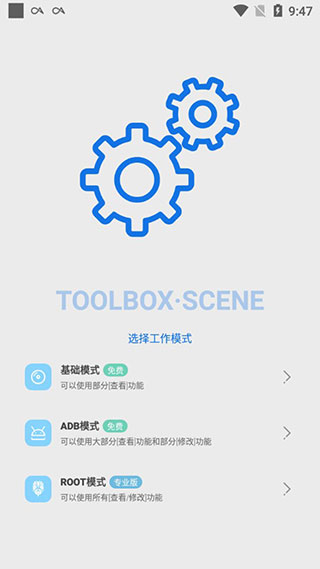
在全新推出的Scene5软件里,和之前的Scene4版本相比,新增加了基础模式、ADB模式与ROOT模式这三大工作模式。其中,基础模式的操作十分简便,足以满足日常的优化需求;ADB模式能够实现深度的系统调试,比较适合进阶用户使用;而ROOT模式可以解锁完整的权限,为用户带来极致的定制体验,并且这三种模式是可以自由进行切换的。
1、激活ADB模式
在手机设置里开启开发者选项(通过连续点击版本号来激活)。
开启USB调试模式后,借助电脑执行批处理文件即可完成ADB模式的激活。
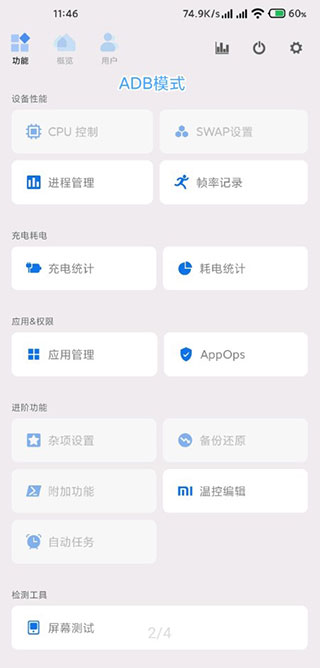
在Scene5里选择“ADB模式”,并同意相关的风险提示。
2、开启帧率监测功能
打开Scene5的主页面后,找到顶部的柱状图样式图标并点击,该图标对应的是监视器相关功能。
授予悬浮窗权限(需在系统设置中手动开启)。
当你选定那个用于记录画面每秒帧数的工具后,屏幕上会浮现出一个半透明的可悬浮操作按钮。
3、录制与分析帧率数据。
进入游戏后点击悬浮按钮(灰色变为红色即表示开始录制),结束录制时再次点击该按钮即可停止。
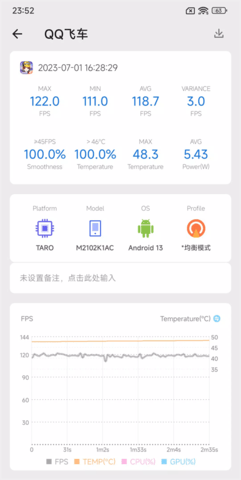
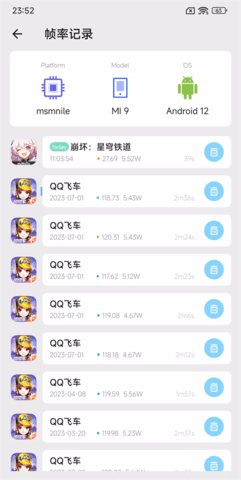
回到Scene5的“功能→帧率记录”界面,就能查看详细数据了,像最大帧率、最小帧率、平均帧率、温度情况以及对应的曲线图都能看到。
其一键优化功能可迅速清理冗余文件,释放设备存储空间。系统还会定期生成优化报告,让改进效果直观呈现。该功能支持根据时间、位置自动切换优化方案,例如游戏模式能最大化硬件性能,阅读模式可有效减少蓝光伤害,驾驶模式则简化界面以提升安全性,并且所有场景的参数都支持自定义设置。
1、安装应用并运行软件后,用户在主界面能够自主选择工作模式;
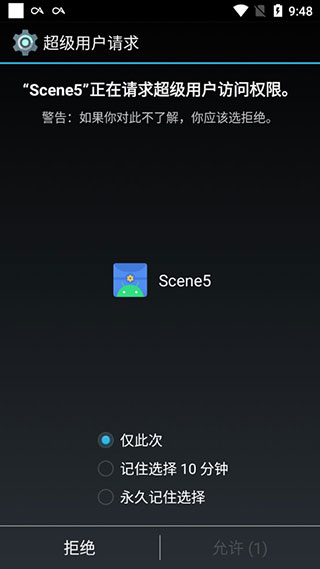
2、选择工作模式后,首先授予其超级权限;
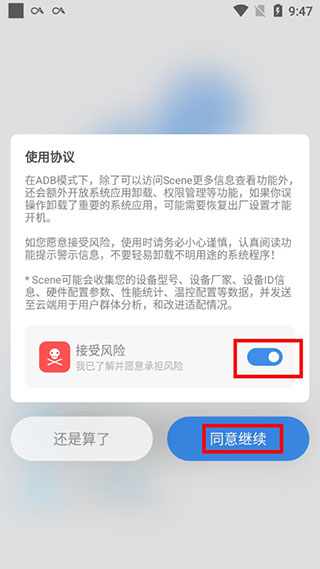
3接下来会呈现详尽的软件说明与风险告知,建议用户认真查阅相关内容。
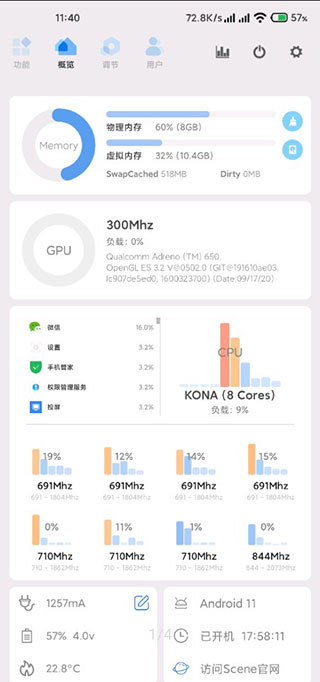
4、进入软件后可以看到清爽简洁的功能面板;
5它为用户配备了诸多实用功能,像电量消耗统计、应用策略管理等都包含在内。
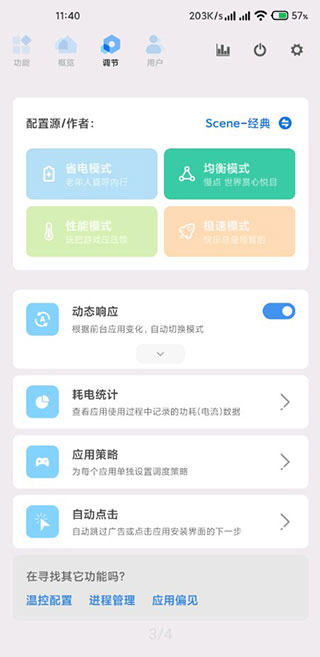
6用户也能自主切换工作模式,以此全面契合使用需求,而且操作相当便捷。
1首先需要在本平台获取scene5软件以及黑阈软件,其中黑阈软件将用于后续的调试环节。
2、打开手机设置,找到手机版本号,接着连续点击该版本号,以此进入开发者模式。

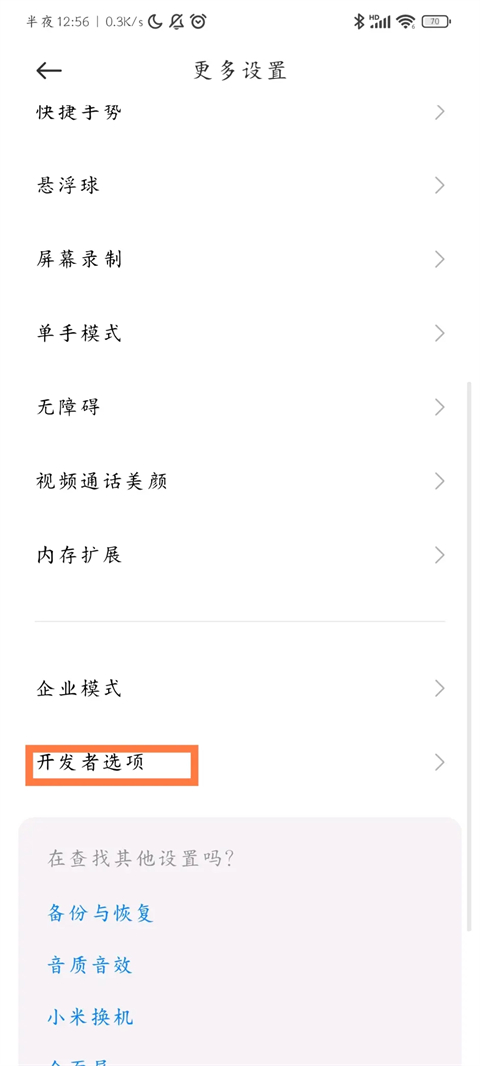
3开启开发者模式后,找到系统设置入口,进入后选择开发者选项并进入该界面。
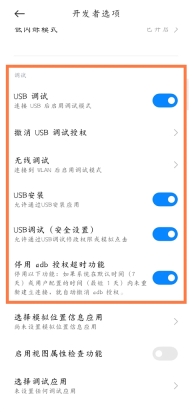
4、然后将usb调试打开。
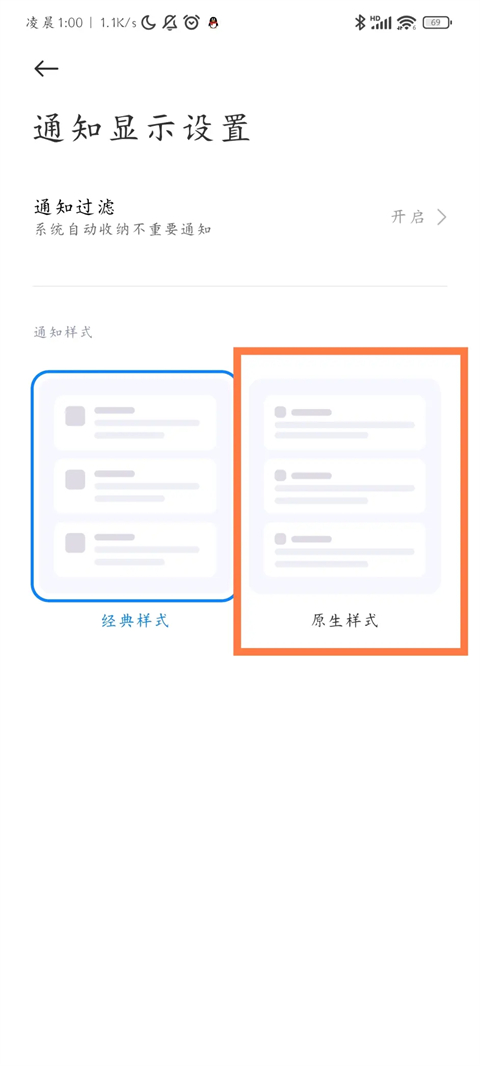
5、回到设置将通知显示设置改成原生样式。
6、打开黑阈,在弹出的窗口点击无线调试端口。
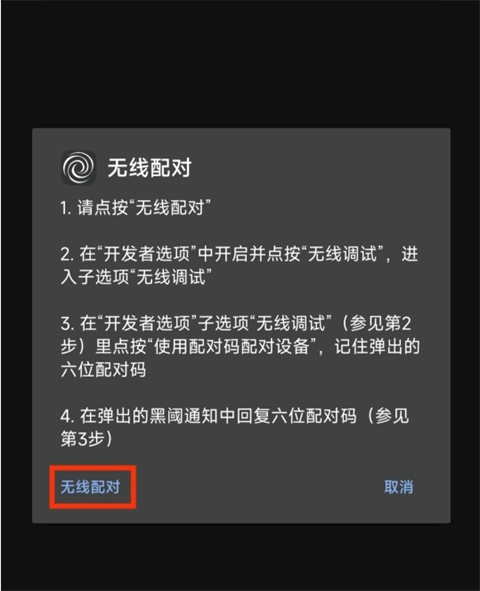
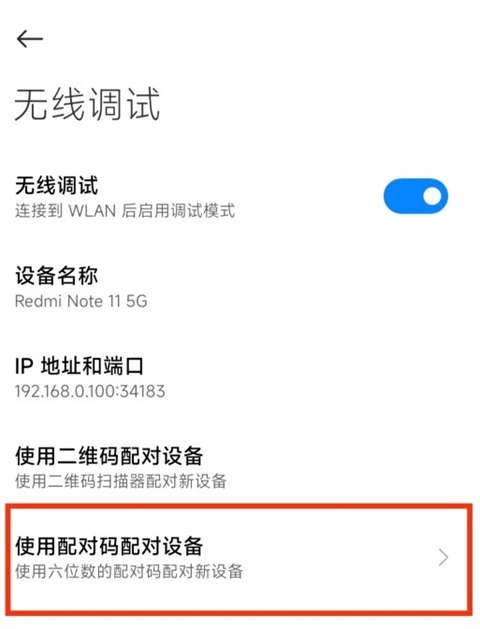
7再次进入开发者选项界面,找到无线调试功能并点击,选择“使用配对码配对设备”后,系统会生成一个由六位数字组成的匹配码。
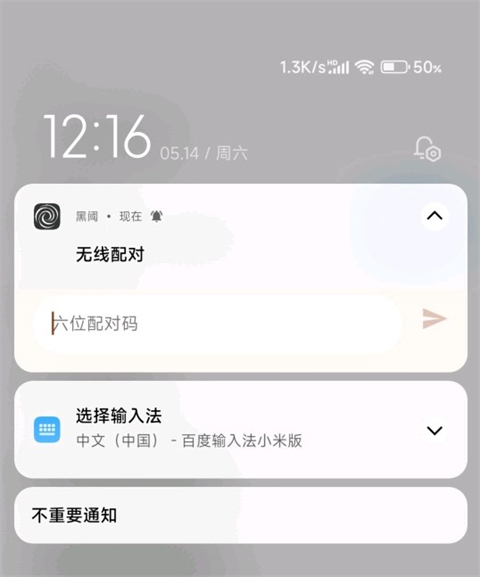
8、在通知下拉中输入相对应的匹配码。
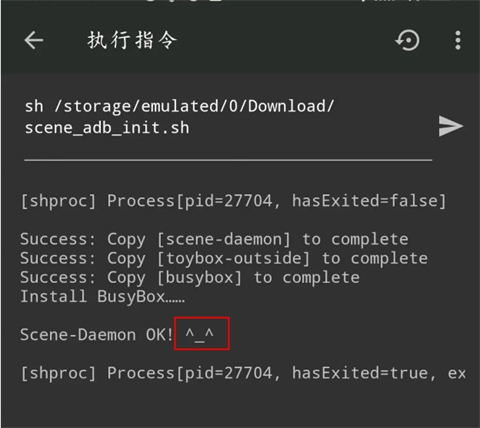
9最后一步,打开黑阈应用,点击左上角的三条横线图标,在弹出的菜单中选择“执行命令”,输入scene5初始阶段需要运行的代码,当界面出现笑脸图标时,就表示操作成功了。
Scene5提供永久免费使用权益,同时支持Scene随系统自启动并在后台持续运行。当文件管理器选定工作模式后,需授予其超级权限。所有操作产生的修改都能便捷地恢复原状,且操作记录会被完整留存,方便后续追溯核查。此外,系统会定期开展安全审计工作,以此消除潜在的安全隐患,并且适配市面上的主流Android设备,具备出色的兼容性。
场景优化工具
手机性能管理
系统调试助手
网友评论
网名(您的评论需要经过审核才能显示) 回复 [ ] 楼取消回复

小小村长

小小的小马城镇

企鹅兄弟

单位换算

驾考122

药12345

南台Hold

套兼职

南油海培

开心消消乐

中队长零食

小羊聚会小游戏