
V3.7.62.1
大小:2.44MB
zhuxy
类型:单机
更新:2025-12-02 21:24:08
查看排行
评分:
好评:0
差评:0
s换机助手也被称作三星换机助手(Smart Switch Mobile),这是一款专门为三星手机用户开发的手机数据传输工具。要是你计划更换到三星手机,或者从三星手机切换到其他品牌的手机,借助s换机助手就能把手机里的重要文件资料一键转移到新手机上,操作十分简便,你只需要耐心等待数据转移完成就可以了。
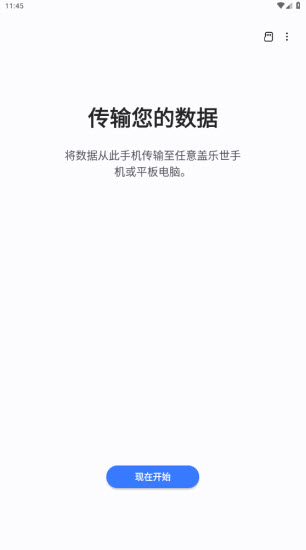
一、iOS 到 Galaxy
1、在操作开始前,请先关闭 Apple ID 的两步验证功能,接着在您的新 Galaxy 设备中启动 S 换机助手应用。
2、点击开始,然后阅读并同意服务条款
3、点击无线,点击接收,然后点击 iOS
4、请输入您的iCloud用户名与密码,接着点击登录按钮
5挑选好需要转移至三星Galaxy设备的资料后,点击导入按钮即可完成操作。
二、Android 到 Galaxy
1、在两台设备上 S 换机助手
2请把您的设备连接好,同时要保证设备处于近距离且网络连接状态良好。
3在新设备中启动S换机助手应用,点击界面上的开始按钮后,依据系统给出的指引逐步完成后续操作。
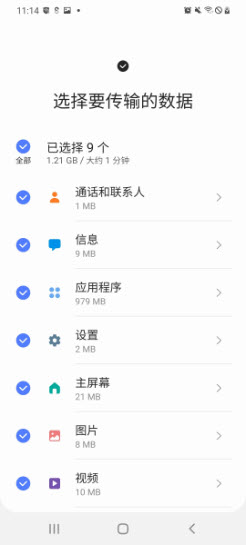
4、选择您要传输的数据,然后点击传输
三、iPhone 到 Galaxy(数据线)
1、在操作开始前,请先关闭 Apple ID 的两步验证功能,接着在您的新 Galaxy 设备中启动 S 换机助手应用。
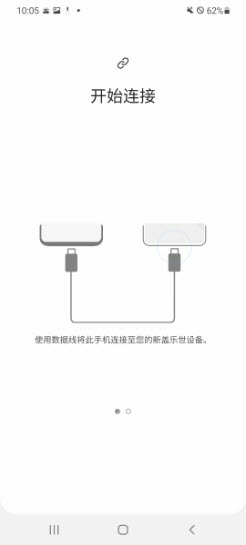
2使用USB-C接口和闪电数据线把三星手机与iPhone连接起来
3在三星Galaxy系列设备上,找到并点击“下一步”按钮,随后依据屏幕上的指引完成后续操作步骤。
4、选择您要传输的数据,然后点击传输
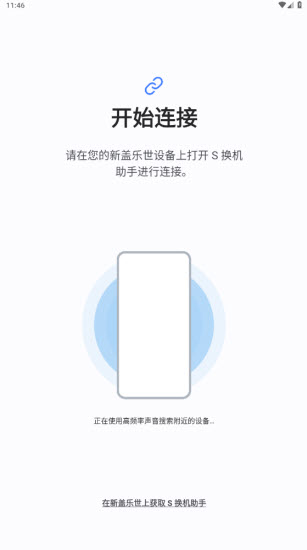
若想把旧手机的数据转移到新设备上,通过无线方式进行传输是最推荐的选择——这种方法不仅效率高,还能在数据迁移期间给手机插上充电器持续供电。你可以借助S换机助手来完成操作,具体步骤如下:
第一步要确认两台手机都已经装好了S换机助手这个应用,等准备工作完成后,再把这两部手机挨近摆放。
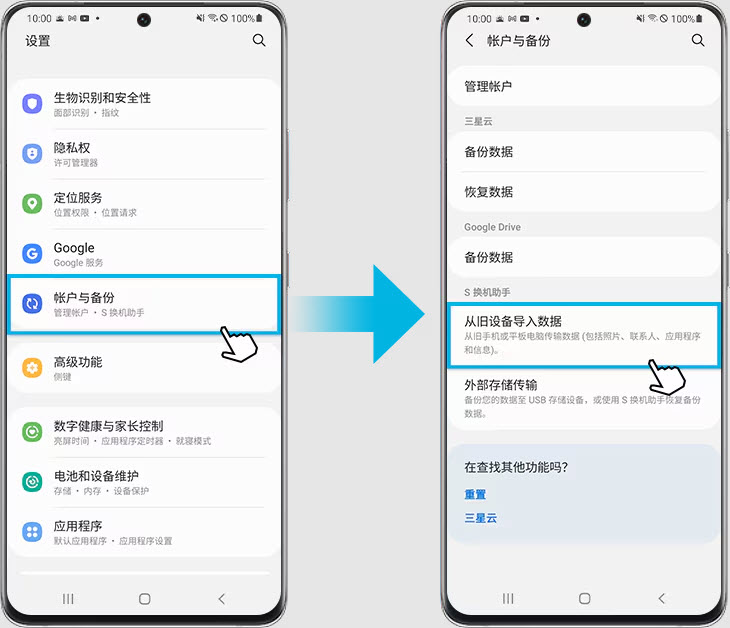
1、打开设置,并选择账户与备份。
2、选择从旧设备导入数据。
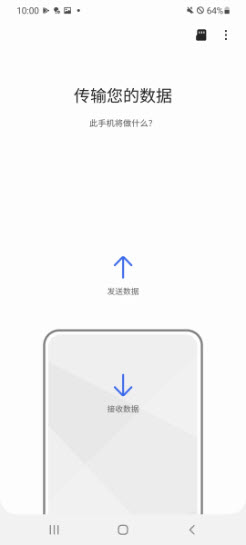
3、在新手机上点击接收数据,在旧手机上点击发送数据。
4、检查旧手机的操作系统并选择合适的来源。
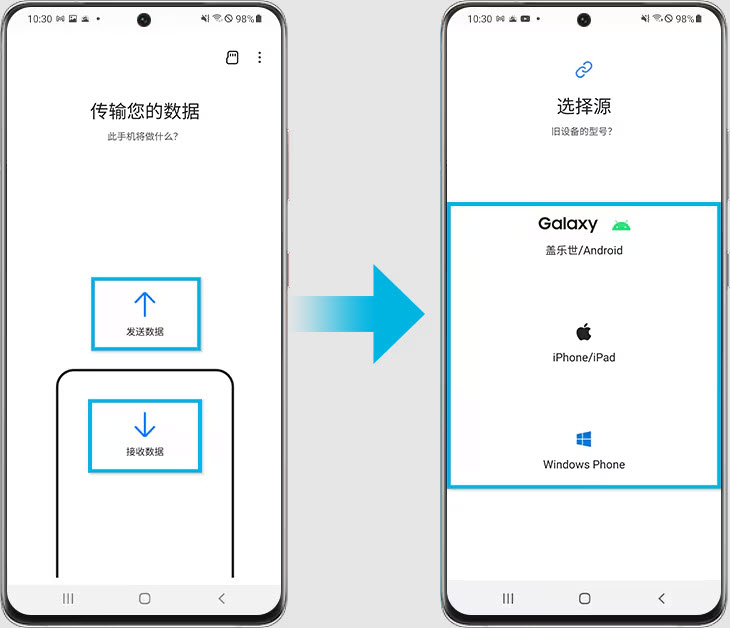
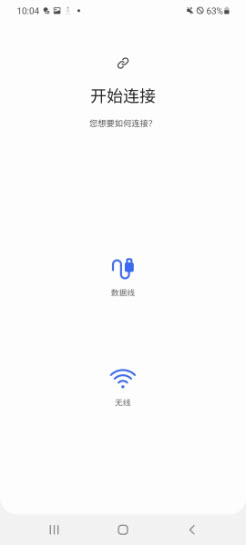
5、选择无线。
6、在旧设备上打开S换机助手来建立连接,接着点击“允许”按钮,以此授权旧手机完成连接操作。
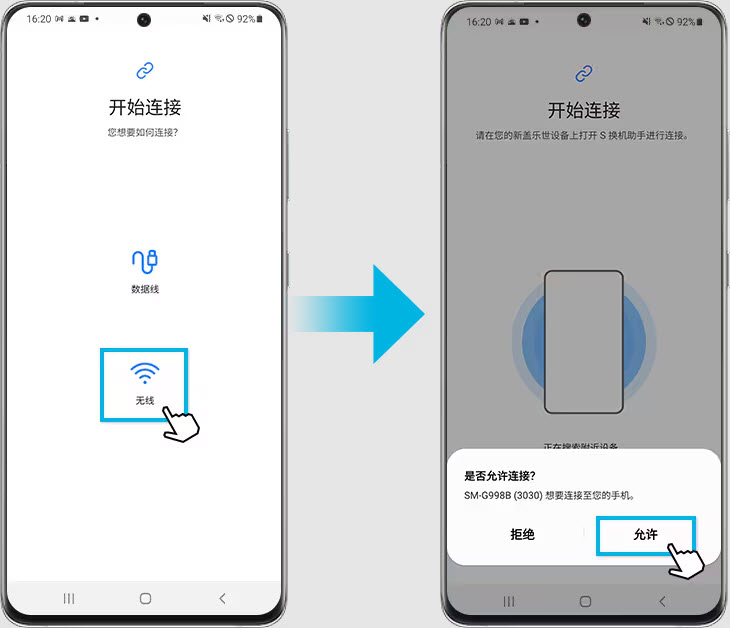
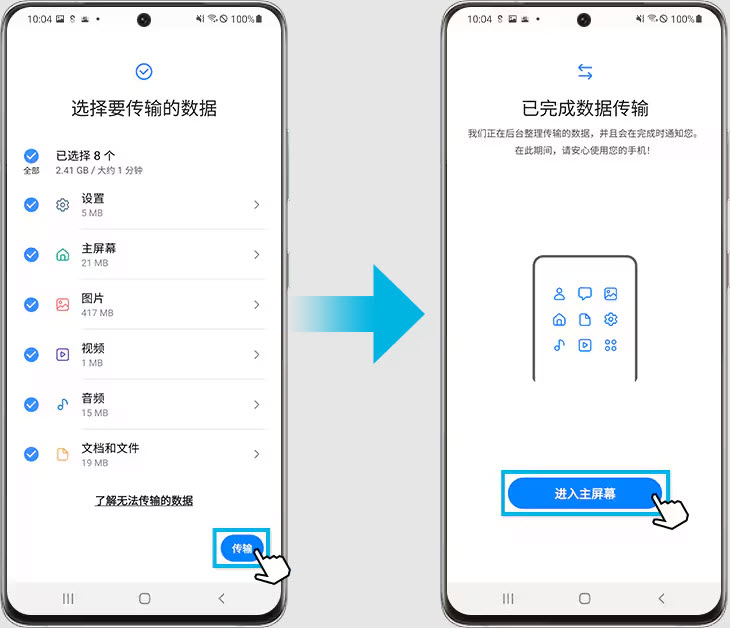
7、选择要传输的数据,然后点击右下角的传输。
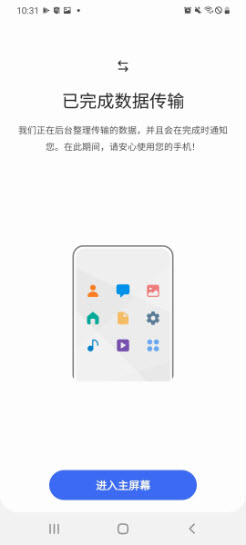
8、传输完成后,点击进入主屏幕。
如何使用iCloud从旧的iOS手机传输数据?
首先,打开新的Galaxy手机,找到并启动S换机助手应用,接着在应用界面中选择“接收数据”选项。
第二步:选择iPhone或iPad设备,接着点击“从iCloud获取数据”选项。
第三步:输入您的iCloud ID与密码,接着点击登录按钮。
第四步:输入验证码,然后点击确认。
第五步:挑选需要传输的数据,点击导入按钮,之后再点击一次导入。
1、联系人已发送,但接收设备上的联系人数量不匹配
联系人应用会依据重复联系人的整合规则,当不同条目对应的联系人信息完全一致时,这些条目将被合并为单一联系人进行展示。
2把数据转移到S换机助手后,部分应用或许没办法顺利安装,还会在手机主屏幕上出现灰色的图标。
即便S换机助手停止运行,安装进程依旧会在后台持续进行,您可以在通知栏查看应用程序的安装状态。若未能成功安装,请重新启动设备后再次运行S换机助手并进行检查。
要是灰色图标持续存在,建议卸载S换机助应用后再重新打开它。
3、如果无线连接出现问题
在进行无线连接时,无论是连接已有的设备还是新设备,都得把它们放在彼此附近,并且保持靠近的状态,一直到传输结束才行。要是你的设备不在附近,那无线连接就没办法正常运作了。
此外,您必须保持 WLAN开启,直到传输完成。
当两台设备的无线连接状态不佳时,建议确认其中一台设备是否已通过WLAN与另一台建立连接。
1、能够把安卓、iOS设备里的数据转移至三星手机。
2、支持有线和无线两种传输方式,操作都十分简便,仅需简单几步就能完成。
3、联系人、日历事件、提醒事项、照片、视频等各类数据均可实现快速传输与转移。
4、包体小,数据传输速度取决于网络速度。
v3.7.62.1
系统升级,修复缺陷
v3.7.56.12
错误修复
万能的手机换机克隆传输助手app
实用且免费好用的手机系统工具
免费的手机数据迁移app大全
网友评论
网名(您的评论需要经过审核才能显示) 回复 [ ] 楼取消回复

微信主题美化包

魔兔app官方版

爱情呼叫

爱高密

经济师快题库

换装美少女

汉语成语词典

悬浮时钟抢购神器

趣网

随聊漂流瓶

中国国航

优途商旅