
V3.34.11.411
大小:23.62MB
zhuxy
类型:单机
更新:2025-12-01 22:31:21
查看排行
评分:
好评:0
差评:0
腾讯会议是依托云计算技术打造的视频会议工具,适配各类使用场景,企业团队开会、老师线上授课等场景都能轻松应对。它支持屏幕共享与会议录制功能,还可根据不同场景需求灵活调整设置,是目前市场上使用率较高的会议软件之一,并且能够设置参会人数上限。
1、进入之后吗,点击首页的“快速会议'。

2、在弹出的页面里能够对会议画面进行相关设置,比如是否开启视频会议、是否开启美颜等。
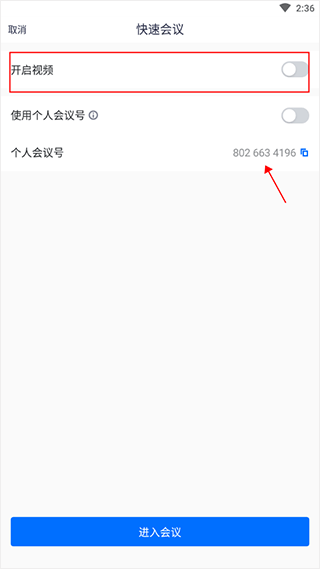
3、设置好之后,点击“进入会议”进行创建。
4在你新建的会议页面里,找到页面右下角标有“更多”字样的按键并点击该按键。
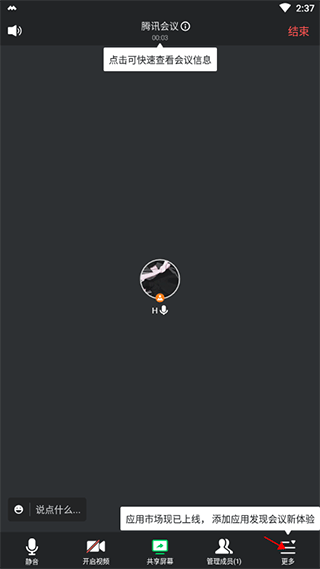
5、在展开的上拉菜单里,找到“邀请”选项并点击,即可打开邀请界面。
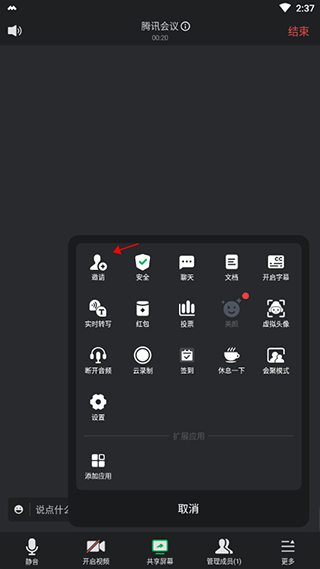
6你可以把会议链接分享给朋友,这样他们就能加入胡怡乐相关的会议了。
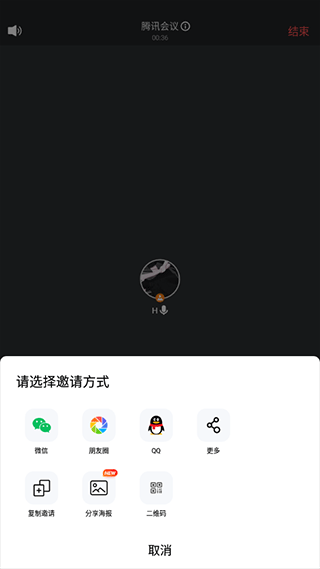
1首先需确认会议主持人已开启云录制视频功能,随后进入会议界面找到“更多”选项并点击,在弹出的功能菜单里选择云录制按钮即可启动该功能。
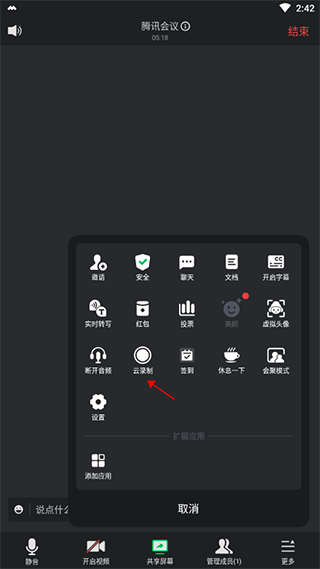
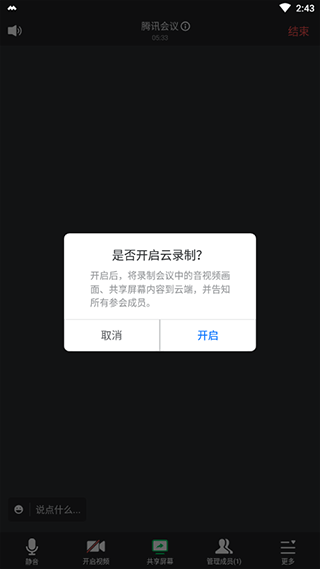
2、会出现录制提醒,点击开启。
3录制结束后,下一步是查看录制内容的回放,具体操作是先点击界面左上角的个人头像图标。
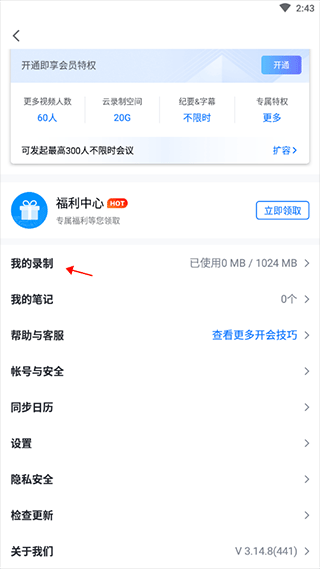
4进入个人中心页面后,找到并点击“我的录制”相关功能入口,接着在其中挑选你需要查看的回放内容就能完成操作。

1我们能够提供多样化的会议服务方案,支持各类会议需求的实现,并且可以随时便捷地发起视频会议。
2、不仅简化了大家的办公操作,而且整个界面清爽简洁。
3可依据个人实际需要完成会议的预约、发起与加入操作,以此适配不同人员的各类需求。
v3.34.11.411
腾讯会议,实力在线!我们致力于为您提供高效能的云会议解决方案,不仅具备丰富的会议协作功能,更有坚实的会议安全保障,助力搭建云上沟通桥梁,全方位满足大中小各类会议场景需求,诚挚邀请您前来体验。
【录制列表优化】
对录制列表页的排序规则做了优化调整,现在会依据文件的生成时间来排列内容,这样用户查找起来会更便捷。
【历史会议展示已参会人】
在历史会议的列表页面和详情页面中,会议的发起者以及被邀请参与的成员,都能够查看已经参加会议的人员信息,并且可以浏览资料页的详细内容。
【会议详情页更丰富】
在会议中使用过录制、文档、聊天等功能后,您在主页会议列表打开会议详情页时,同样可以查看这些沉淀下来的对应内容。
v3.33.1.444
修复部分已知问题并优化体验。
v3.31.2.434
腾讯会议,实力在线!我们致力于为您提供高效能的云会议解决方案,不仅具备丰富的会议协作功能,更有坚实的会议安全保障,助力实现云上顺畅连接,全方位满足大中小会议的各类场景需求,诚挚邀请您前来体验。
【会议录音笔】
具备录音及实时语音转写文字的能力,能让线下会议记录的梳理工作变得更加轻松高效。
【允许成员开启文字转写】
当会议主持人预先开启了成员文字转写的权限后,在会议开展过程中,参会成员能够自行启动文字转写功能,无需再向主持人申请并等待其批准。
v3.30.20.431
【批注支持缩放和移动】
在进行批注操作时,你可以用两根手指来调整画面的位置和大小,这样能让批注过程更顺畅,也能让批注内容更清楚地呈现出来。
【Rooms近场控制】
移动设备与个人电脑可便捷接入并操控Rooms系统,助力会议室会议提升效率。
【云录制默认分享范围】
支持设置云录制默认分享权限,文件分享更高效。
【支持自动开启实时转写】
设置完成后,您发起的会议会自动启动实时转写功能,会议结束后转写文本也会被保存下来。
v3.28.20.494
【移动端录制列表全面升级】
沉淀你的全部录制文件,批量管理更高效。
【宫格视图支持一屏显示49等分】
一屏49等分,展示更多参会者,沟通更亲切沉浸。
多人协同办公app
高效办公软件推荐
多人线上视频会议软件
好用免费的高效办公软件
打工人必备的十大视频会议软件
便捷的手机办公app
网友评论
网名(您的评论需要经过审核才能显示) 回复 [ ] 楼取消回复