Fusion app是一款能够将网页转化为手机应用的便捷工具,它与“一个木函”中的网页转换器功能类似,主要用途是把用户经常访问的网站像手机应用一样直接放置在桌面上。这样一来,当我们需要访问某个网站时,无需再打开浏览器,只需点击这个应用图标即可直接操作。软件内置了丰富的功能,支持全局JavaScript、自定义事件、网页控制等高级操作,同时还提供了大量模板和图标库供用户自由选择,以个性化装扮自己的应用。特别值得一提的是,Fusion app还附带了详细的使用手册,即使是新手用户,在不知如何操作时,也可以参考手册轻松上手,制作出属于自己的独立手机应用。
图标仓库,内含一千多矢量的质感图标与扁平图标,它可解决您在配置应用UI时需要用到图标的需求。
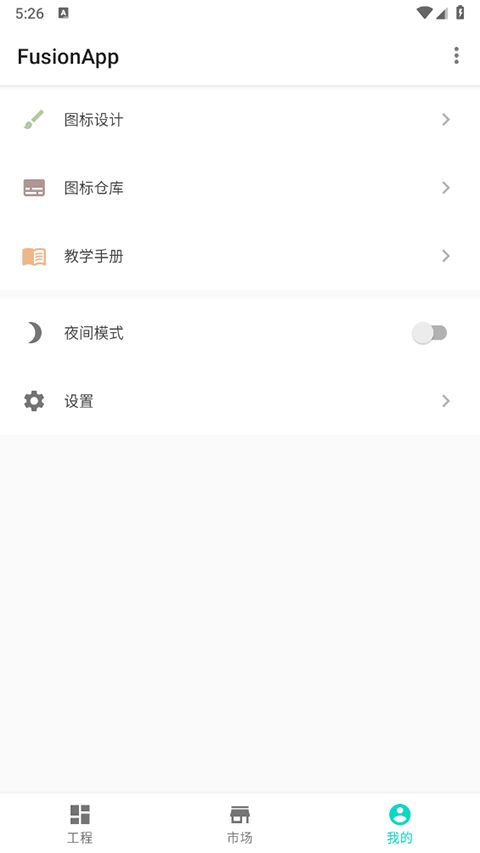
图标设计器,它可为你设计美观大方的应用图标,且也可方便的从图标仓库中选取素材。
包名查错与包名生成
应用配色参考
能够帮助用户制作网站app,简易容易上手,操作起来非常方便;
用户能够随时制作手机上的app,让你无需再次手动输入网址;
通过概况软件能够帮助你快速完成你需要的应用提供更多帮助;
简单容易操作,而且还是免费提供给用户体验,带来更多帮助。
快速将网页转换为手机应用,提升用户体验
提供丰富模板与素材,支持自定义设计
界面友好,轻松上手,适合各类用户
快速制作手机软件安装包,满足多样化需求
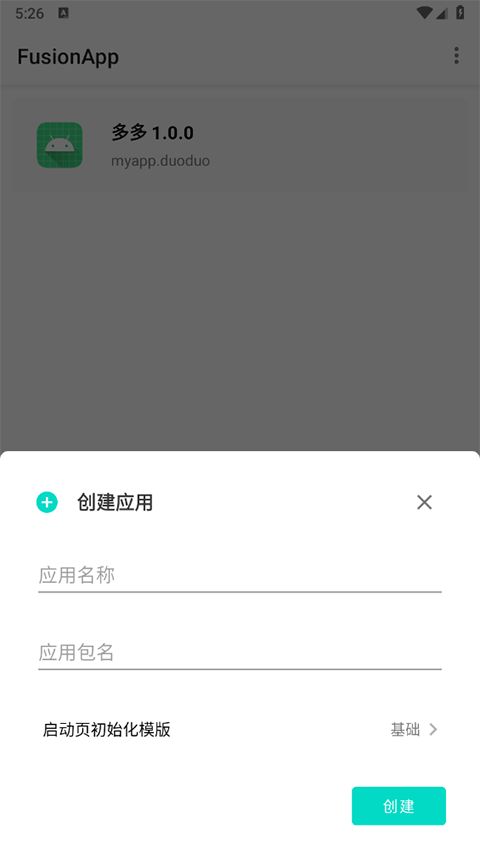
创建应用,名称自定义,包名自己定也可以随机,启动页模板随便选一个,一会我们会自己制作布局!!
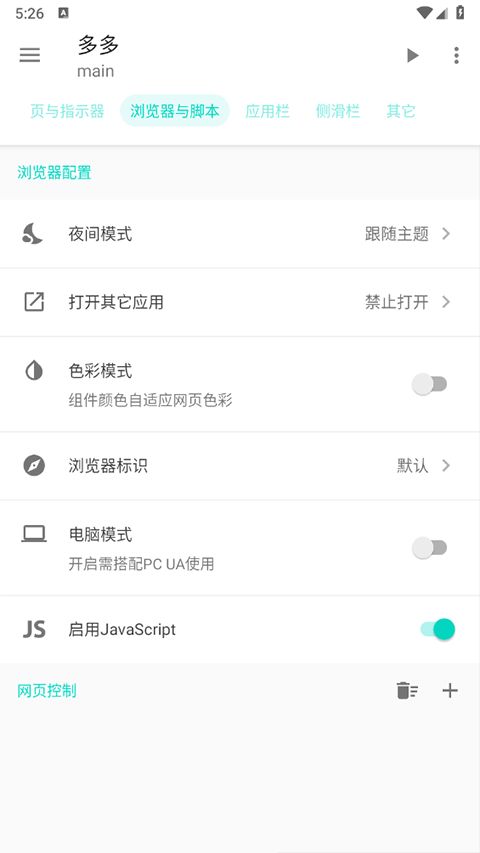
进入创建好的应用中添加浏览页,添加好网址信息与指示器名称!指示器名称可以自己随便这一个!
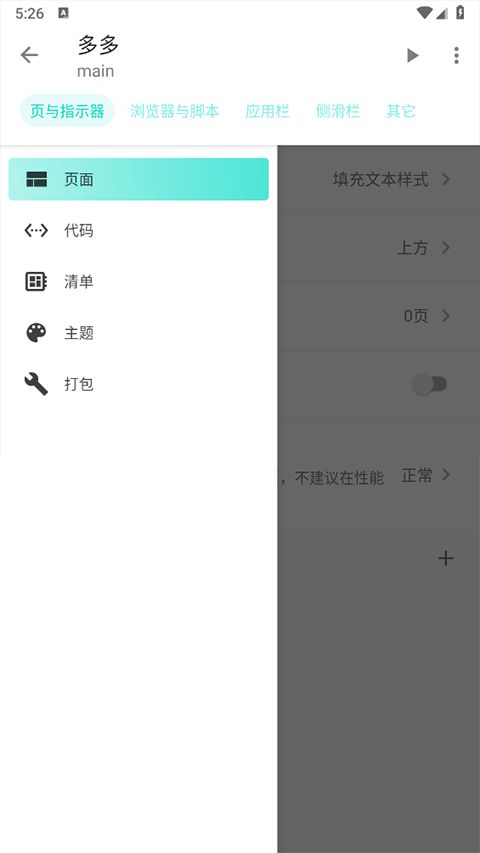
完成浏览页的添加后,找到左上角三杠侧滑栏勾选模块,将用到的四个模块勾选上,模块是我自己编辑的
勾选好模块,回到代码区,我们将所有代码清楚,留下重要的导入包
当勾选上任何模块后,代码区左下角就会出现动作选项,利用好模块这样会是我们制作应用更快,更简单!
首先我们选择动作选项中的框架控件,添加全屏框架!
再全屏框架中我们可以添加一些布局控件,其中控件中的属性"fill"为适应屏幕款或高!
"warp"是自适应布局内内容的大小!
布局大小也可以用"dp"来设置
如果设置字体大小可以用"sp"设置
布局颜色用"#ffffffff"或者"0xffffffff"设置
当添加某个布局控件后我们的应用可能出现bug,会提示错误信息,这时我们需要长按控件名称,等左下角出现控件API我们复制类并粘贴类名,将双引号前面的代码删除,并添加代码import
在布局代码中我们分别添加卡片控件,视频控件还有三个按钮控件,看大家所需要自己设置他们的位置!!三个按钮分别设置为下一个,下载还有退出应用!
这时这三个按钮是竖向排列的!我们需要设置为横向排列,这我们需要将它们三个按钮设置在一个线性布局中,而线性布局的方向要设置为horizontal横向
图片设置好所有布局以后,我们需要添加事件代码了!我们依次添加获取当前浏览器,监听浏览器,视频播放,停止网页加载,点击事件,调用系统下载,退出应用!
因为有浏览器监听事件,我们会监听到浏览器加载完成后得到的浏览器网址,这时的网址为当时播放的视频的正确地址,我们设置视频播放时直接把网址填写为url
这里注意的是。上面我忘记提醒大家要在每个利用到的布局控件后添加ID了,我们在视频控件后添加ID为vi,按钮控件ID分别为xyg,tc,xz
这里设置播放数据为
vi.setVideoPath(url)
调用系统下载的时候也请把网址更换为url
还有就是下载的文件命名和储存位置!
url1=Uri.parse(url);--这里是设置下载链接
request.setDestinationInExternalPublicDir('Download','小姐姐.mp4');--这里是保存位置和下载命名
因为要设置播放下一个,所以我们要设置重新加载这个链接,这个链接它本身就是随机播放的
重新加载连接后还要再次播放监听浏览器获取的网页视频原地址,获取网页视频原地址也是为了下载视频为主
代码写完后打包安装即可!
在本站下载打开软件,点击自己创建的app
点击左上角的“横杠”按钮
点击清单功能
点击界面中的图标,即可选择图标
v2.0.0版本
改进稳定性
包名 : net.fusionapp
Fusion
网页转应用
开发工具
 gdevelop中文版
58.67MB
出行住宿6
 Apple Developer苹果版
18.53MB
商务办公6
 C++编译器IDE
81.75MB
商务办公8.1
 android开发工具箱
8.2MB
健康护理8.6
网友评论
网名(您的评论需要经过审核才能显示) 回复 [ ] 楼取消回复

欢乐水果派

云南招聘网企业招聘版

亦通云

职刻

68出行极速版

颜值测试工具

企多多-企业服务平台

香聘

祝婚

卡运鸿司机端

ee浏览器

漫岛