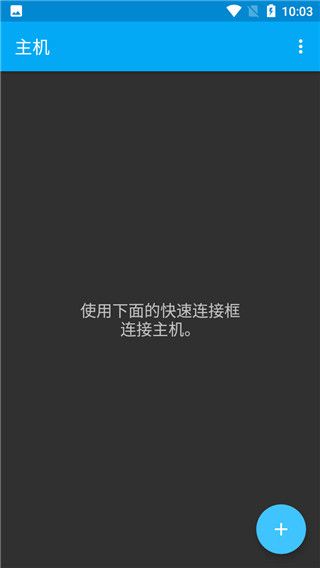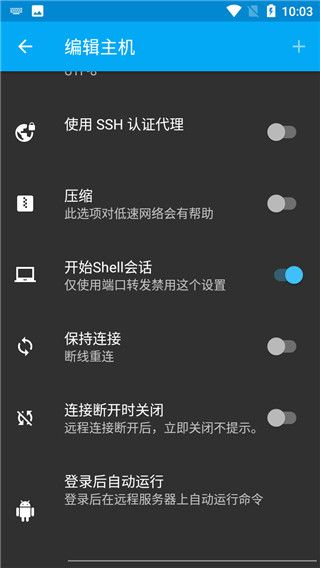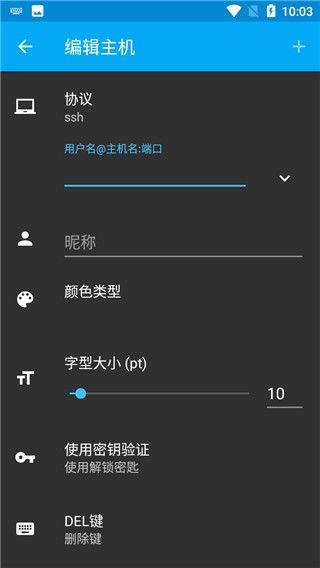
ConnectBot中文版是一款专为Android设备打造的SSH终端工具,它不仅能建立多个SSH会话,还能构建安全隧道,实现跨应用文本复制粘贴。这款工具让用户能够远程管理系统主机,支持通过命令行操作Android设备,以及连接各类Unix服务器。其简洁的界面设计让管理任务变得轻松,只需建立安全连接,就能在远程机器与手机之间传输文件或执行命令,是系统管理员的得力助手。
支持SSH、Telnet等多种协议,可通过终端方式直接管理Android设备
安装包体积小巧,启动迅速,完全免费且无任何广告干扰
提供便捷的热键操作功能
内置完善的公钥管理系统
支持建立加密的安全隧道
可同时管理多个SSH会话
实现与其他应用程序间的无缝复制粘贴
采用SSH协议建立加密连接,兼容标准22端口及自定义端口配置
提供会话管理功能,可保存服务器连接信息
内置密钥生成工具,支持创建RSA/ECDSA密钥对并实现免密登录
兼容Telnet协议,满足传统设备连接需求
支持本地端口转发,可通过SOCKS代理访问受限资源
启动ConnectBot后,点击右上角菜单按钮
选择设置选项
在设置界面中找到旋转模式
根据实际需求选择适合的显示模式
为避免重复输入复杂密码,建议使用公钥认证方式登录:
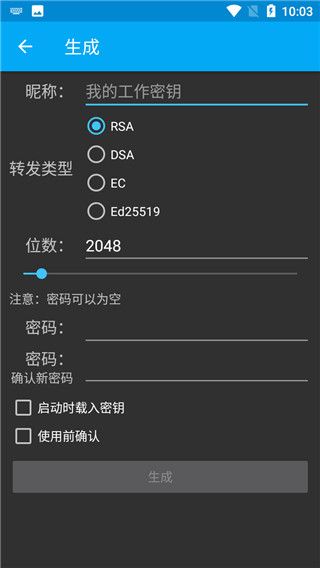
在软件菜单中选择管理公钥,点击加号生成新密钥
输入密钥名称,如需额外安全保护可设置密码
点击生成按钮,通过手指滑动完成密钥创建
长按生成的密钥选择复制公钥
登录服务器后将公钥内容添加到authorized_keys文件
在主机管理界面启用公钥验证并选择对应密钥
运行软件后点击右下角加号添加主机
在用户名@主机名栏位输入服务器信息
根据需求配置其他参数后确认添加
返回主界面选择新建的主机进行连接
输入用户密码完成认证
成功建立远程连接后即可开始操作
复制文本后,可直接使用Android系统的长按粘贴功能
也可点击文本编辑区域的粘贴图标完成操作
定期更新SSH密钥,建议配合强密码使用
如服务器支持,建议启用双因素认证
定期检查连接日志,防范异常访问
公共网络环境下建议配合VPN使用
在设置中开启保持连接功能
根据网络状况调整超时参数
关闭系统电池优化以保证后台运行
仅授予必要的网络和存储权限
确保从官方渠道获取最新版本
连接超时或失败
检查网络连通性
确认服务器防火墙设置
验证SSH服务运行状态
检查云服务器安全组规则
认证失败
确认用户名密码正确
检查服务器登录权限设置
确保公钥正确上传
验证文件权限设置
检查SELinux配置
v1.9.13版本
修复Ed25519公钥使用问题
更新多语言翻译
包名 : org.connectbot
 ConnectBot中文版(SSH超级终端软件) v1.9.13 安卓版
3MB
系统安全8.1
 只语打字训练(打字训练软件) v2.0.7 安卓版
27MB
系统安全7.1
 超级计算器(安卓手机计算器软件) v5.5.06 安卓版
23MB
系统安全7.2
 云小号app for Android(手机号码隐私服务应用)v4.4.2安卓版
34MB
系统安全7
 最响亮的铃声(铃声管理) v8.4 安卓版
29MB
系统安全6.2
 小护眼
小护眼
9MB
系统安全6.2
网友评论
网名(您的评论需要经过审核才能显示) 回复 [ ] 楼取消回复
ConnectBot中文版(SSH超级终端软件) v1.9.13 安卓版

灵动生活

拍照搜索助手

酷鱼生活

瓦罗兰特战绩查询app(Valking gg)

浙江3d走势图

渣男的逆袭

环氧树脂交流圈

四点半活动

夜灯课堂

生态鹤岗

冲出包围