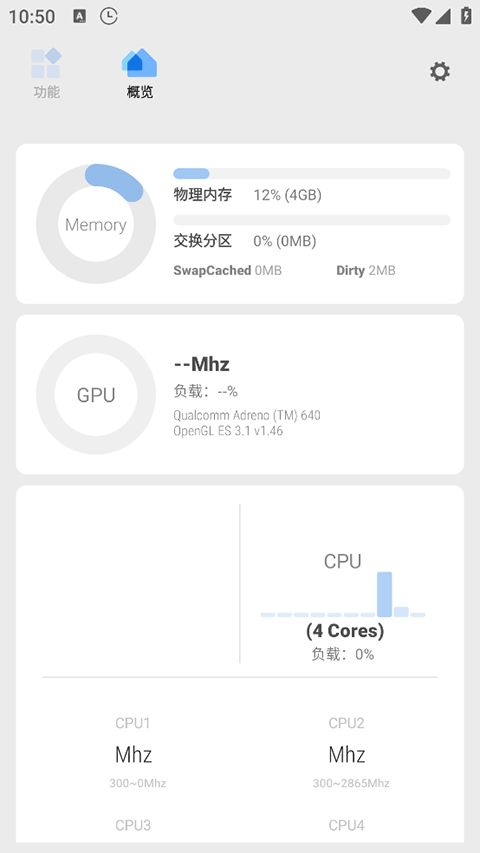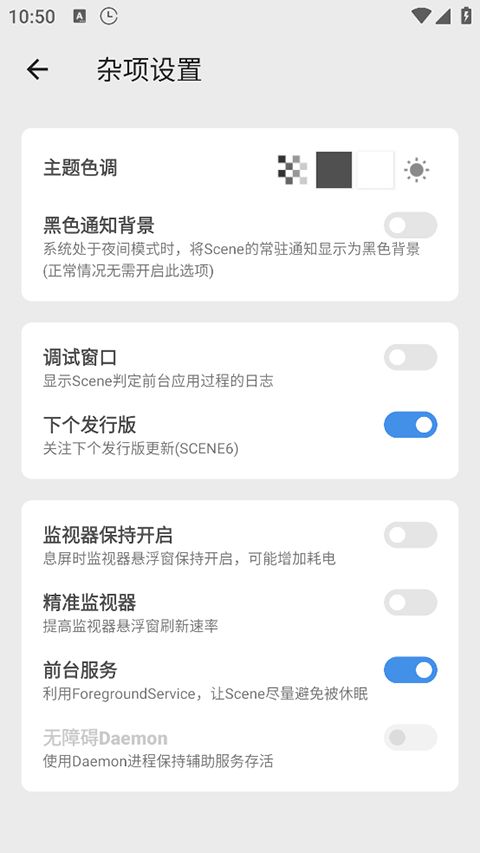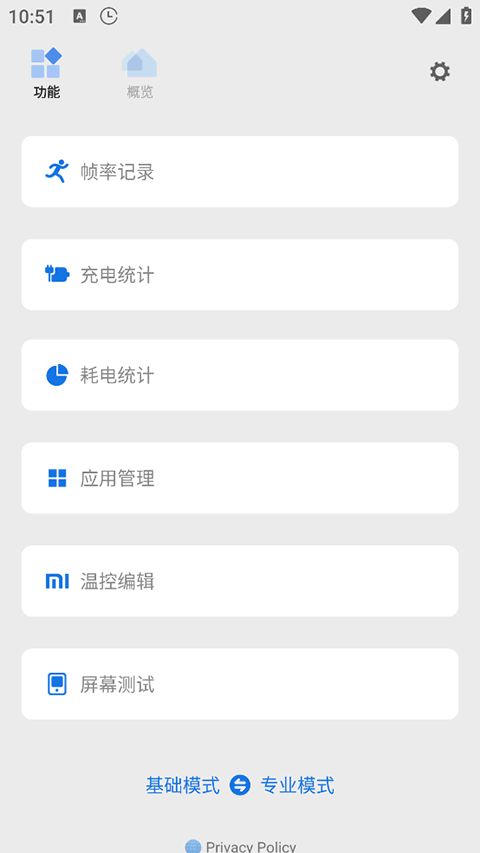
scene7官方版是一款专为安卓用户设计的深度系统辅助工具,凭借其强大的功能模块,成为技术爱好者探索手机潜能的得力助手。该工具不仅能解锁系统隐藏功能,还提供全面的硬件监控与性能调校能力,让用户获得超越原厂系统的控制权限。
性能配置:配合辅助功能使用
应用配置:勾选应用,点击底部的勾选按钮来指定所选应用的模式。
配置文件:在此选项卡下,挑选你喜欢的调节风格。
允许更高性能:可配合性能模式一键切换使用。
能源适配:在电量不足时强制省电模式,电量充足时强制极速模式。
DPI修复优化:修复由于调整API导致MIUI相册、系统更新界面错误等问题,并缩小性能监视器悬浮窗大小(方便在游戏时使用,不要挡着界面)。
后台管理:目前功能较弱,需要配合辅助功能使用
离开销毁:被勾选的应用,在离开主界面后立即销毁相关进程(不能阻止其自动重启)。
缓存清理:每次应用切换后都执行缓存清理命令,可能会有点耗电,但内存可用会变高。
附加功能:一些常用的脚本
内存清理:仅限清理内存中的Cache内容,而非磁盘文件,通常用于回收缓存
ZRAM设置:需要内核支持,切换ZRAM容量可能需要很长时间来回收已用的ZRAM空间
DPI调整:目前只针对1080p设备,谨慎使用,避免系统崩溃或UI错误
Xposed功能:在xposedinstaller中勾选即可,无需其它设置
王者荣耀高帧率模式:运行王者荣耀时,伪装成MI5
系统状态显示:打开微工具箱app的首页
电池信息:实际容量/设计容量电池温度电池状态电量百分百。
电源状态:充电/放电速度充电加速状态。
核心温度(仅供参考);温控温度(仅供参考);可用空间。
备份还原:通过左侧抽屉菜单打开
备份boot:提取当前boot为/sdcard/boot.img。
备份recovery:提取当前recovery为/sdcard/recovery.img。
刷入boot:选择一个img文件作为boot刷入。
刷入recovery:选择一个img文件作为recovery刷入。
系统打包:打包当前系统system分区、boot分区为卡刷包,暂不支持基带打包。
辅助功能:需要在系统辅助功能中开启,建议也允许本应用开机自启动
后台管理开关。
动态响应(性能配置)开关。
静默安装:帮你点安装按钮,但是如果有应用安全检查过程,我就没办法了。
充电加速:尝试反叛你的系统内核,调整充电电流上限(在nubiaz11上测试,低电量时起码可以提高50%的速度,并不会对所有设备有效)。如果没效,请确保充电器和数据线正常,并让本应用加入后台白名单避免加速服务被休眠。
电池保护:一个临时脑补出来的浅充浅放理论设置,不那么好用,如果你发现你的手机直接不充电了...重启一下吧。
需要软件:Scene,Shizuku或黑阈
方法一:
首先,我们打开设置-我的设备-全部参数-连击十次MIUI版本,这时会出现"您现在处于开发者模式"
之后返回设置主页面,打开更多设置,找到开发者选项,在调试中点击无线调试,开启,点击允许通过此网络进行无线调试
再次返回设置主页面,找到通知与控制中心-通知显示设置-选择原生样式
然后我们打开"Shizuku",找到"通过无线调试启动",点击"配对"
紧接着返回设置-更多设置-开发者选项-无线调试-点击"使用配对码调试",记下配对码,下拉通知栏,找到"Shizuku"发送的配对通知,输入配对码,成功后会显示配对成功
之后返回Shizuku主页面,点击启动,成功后会在3s内关闭启动页面
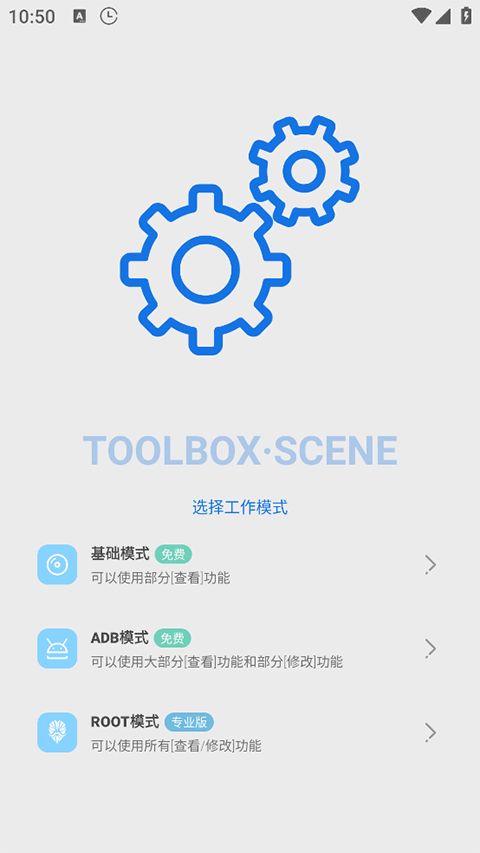
之后我们打开Scene,选择ADB模式,接受风险并点击同意继续,允许Scene使用Shizuku,之后我们就可以使用监测软件啦~
方法二:
我们打开黑阈,点击开发者选项,找到无线调试
之后将设置和黑阈分屏,点击无线调试端口,输入配对码,若出现正在检查黑阈服务即为成功
然后我们点击左上角设置,找到执行指令,将sh/data/user/0/com.omarea.vtools/files/up.sh这串文字复制并到黑阈中执行,若看到Scene-DaemonOK!即为成功
之后我们返回Scene,选择ADB模式,即可使用。
打开软件,点击图中的"ADB模式",在弹出的风险提示窗口中选择同意,接下来就能进入Scene7的主界面,看到各种软硬件信息了。
点击顶部的柱状图(对应监视器功能)图标,
此时应该会弹出需要授予Scene7悬浮窗权限的提示,进入手机系统设置的权限管理,找到并开启Scene5的悬浮窗权限。
在监视器界面,我们可以看到很多监视功能,但如果你只是希望监测游戏帧率,选择"帧率记录器"一项即可,此时会在手机屏幕上出现一个显示当前帧数的半透明圆形悬浮按钮。
以《原神》为例,建议等跳过游戏读取,正式进入可操作的游戏画面后,再点击灰色的悬浮按钮,等它变红后就表示开始帧率录制了,等一局游戏结束(或你希望终止测试时)再次点击红色的悬浮按钮将变灰,代表停止录制帧率。
通过多任务窗口返回Scene7,切换到"功能→帧率记录",就能看到之前所有的帧率录制任务,
找到《原神》对应的任务,点击它就能看到丰富的监控信息了,包括MAX最大帧率、MIN最小帧率、AVGFPS平均帧率、VARIANCE帧速率差、≥45FPS流畅度、>46℃烫手警告、MAX最高温度和AVG平均温度,此外还更直观的帧率曲线,以及CPU占用率等曲线等。
一款非常好用的安卓手机工具,轻松使用修复系统,完美运行兼容所有高通手机。
同时还能给你调节手机性能,轻松配置文件,调整各种强化性能。
能够自动开启控制手机功能,针对具体模块进行开关,可以伪装删减很多广告内容。
自动帮助手机进行控温,还能轻松管理手机进程。
v7.3.0版本
修复ADB模式无法启动
优化Swap控制模块更新到3.6.2,模块的更新内容如下提高小米8GEN1机型的swap使用率改进附加模块安装逻辑
包名 : com.omarea.vtools
 scene7工具箱(手机系统工具箱) v7.3.0 安卓版
8MB
系统安全9.3
 差差漫画板
差差漫画板
81MB
系统安全9
 内存杀手(内存管理软件) v1.0.5 安卓版
2MB
系统安全6.4
 隆易播(家居设备管理软件) v1.2.3 安卓版
59MB
系统安全8.9
 远航工具箱
远航工具箱
56MB
系统安全6.3
 超级点击器(屏幕模拟点击软件) v7.0.3 安卓版
19MB
系统安全7.6
工具箱
scene7工具箱
网友评论
网名(您的评论需要经过审核才能显示) 回复 [ ] 楼取消回复
屏幕镜像
系统安全
摸鱼跳跳瓶

托卡世界

笔记本清墨

DNA里的历史

解救小公主

应用监控

仲圣医事通

企音通

文胸制造商官方正版(Bra Maker)

甜蜜配对

AI微秘书

岛境日常