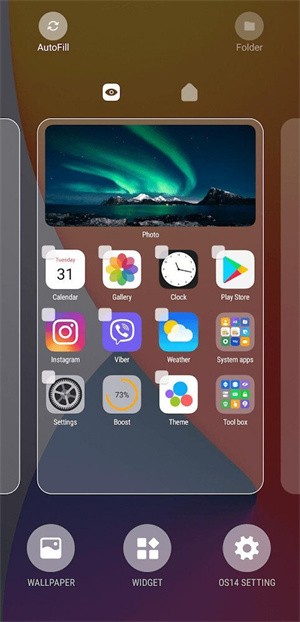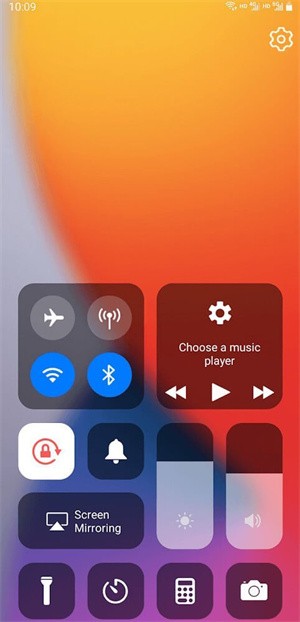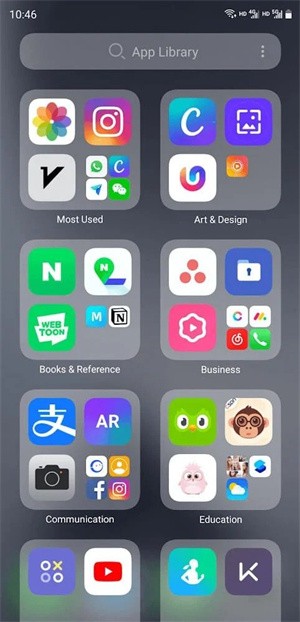
OS14桌面是一款高度还原的iOS桌面模拟主题应用,它能在安卓设备上复刻iOS14的桌面界面、图标样式、动态效果与布局结构,用户可体验iOS风格的应用图标和桌面小部件,尤其适合习惯iOS操作逻辑或想抢先感受iOS14设计的用户。该应用还配备了流畅的解锁动画及iOS特有的快捷操作功能,帮助用户获得更贴近真实iOS系统的主题体验。
1、首先打开 OS14 桌面软件,在主界面找到 “设置” 选项并点击进入。
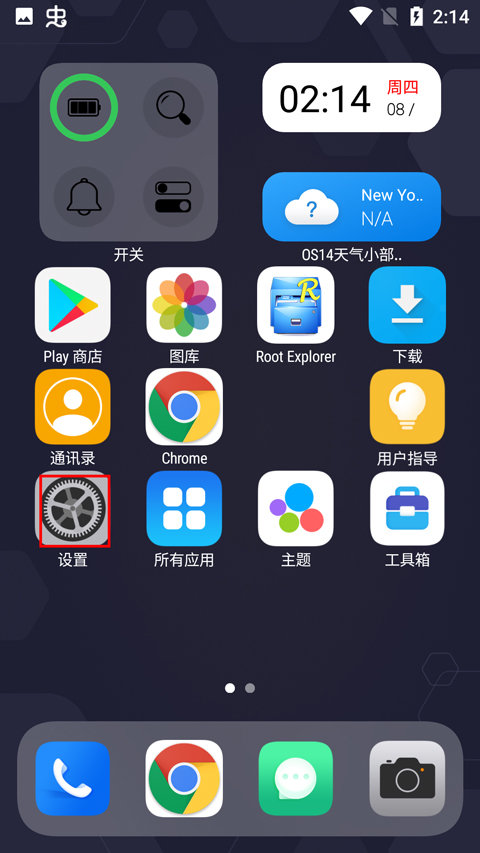
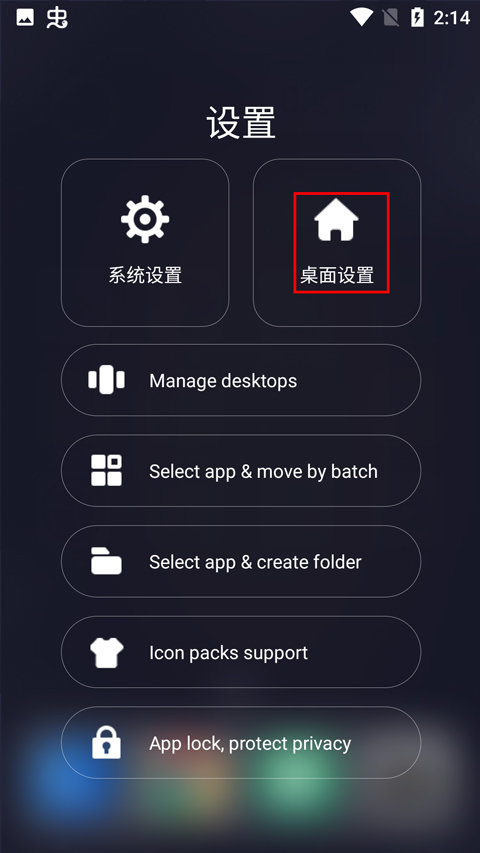
2、进入设置板块后,找到“桌面设置”选项并点击,即可进入对应的界面。
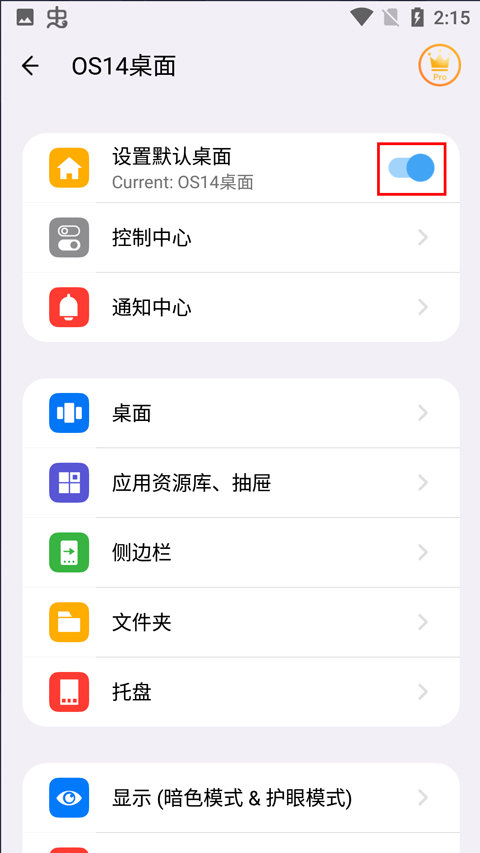
3、在桌面设置界面的上方区域,存在一个“设为默认桌面”的按钮,点击该按钮就能完成相关设置操作。
1、OS14 启动器具备3种颜色模式供用户选择,具体包括浅色模式、深色模式以及自动适应模式。
2、在启动器的编辑模式下,能够同时选中多个应用图标,进而创建文件夹,也可以分批调整这些图标的位置。
3、搭载iOS14风格的通知中心,只需从状态栏左侧向下滑动即可开启。
4、提供桌面网格尺寸、字体样式、图标标签显示、图标大小调整等多样化的自定义设置选项。
5、配备OS14控制中心,可通过在Dock栏向上滑动,或是从状态栏右侧向下滑动的方式将其打开。
1、OS14 Launcher 能够在所有 Android 4.4 及其更高版本的设备上运行。
2、 IOS14 新增的应用库功能,可对各类应用进行集中管理。
3、支持 IOS14 统一图标样式、启动器排版及动画表现,带来趋近于 iPhone X、iPhone 11 的操作感受。
4、支持 Play Store 里的多数图标包,能轻松切换图标风格。
5、具备双应用运行功能,满足多账号使用需求。
6、搭载IOS14控制中心,可通过从Dock栏向上滑动或从状态栏右侧向下滑动的方式开启。
7、配备 IOS14 通知中心,从状态栏左侧向下滑动即可快速开启。
8、支持 IOS14 小部件风格,丰富桌面展示内容。
9、适配 IOS14 文件夹样式,统一桌面视觉风格。
10、支持T9搜索和应用快速查找功能,能够精准定位到用户所需的应用。
11、可轻松整理桌面 App 图标,保持界面整洁。
12、包含多种便捷手势与图标手势,操作更高效。
13、实用工具,涵盖电池保护器与垃圾清理器。
14、拥有 500 + 精美主题,满足个性化美化需求。
15、配备未读红点通知器,及时提醒未读消息。
16、配备眼睛保护功能,可减轻长时间使用带来的视觉疲劳。
17、配备多样的桌面过渡效果与动画效果,优化操作体验。
18、支持隐藏应用与应用锁定功能,保护使用隐私。
19、在编辑模式中,能够选中多个应用图标,对它们进行批量创建文件夹或者移动位置的操作。
20、支持对桌面网格大小、字体样式、图标标签显示方式以及图标尺寸等细节进行个性化调整。
21、可锁定桌面布局,避免误操作或他人随意更改。
22、配备浅色、深色、自动适应三种颜色模式,可适配不同的使用场景。
iOS 14 桌面找不到应用图标怎么办?
1、在 “资源库” 中查找:
在iPhone主屏幕上连续向左滑动,直到打开App资源库。这里面有你所有已安装的应用,找到想要的图标后长按,然后把它拖回主屏幕就可以了。
2、查看是否有页面被隐藏:
在主屏幕空白区域长按,就能进入编辑模式;接着轻点界面里的“圆点”,就能浏览所有主界面页面。要是包含目标应用的页面处于隐藏状态,只需点击对应的圆圈完成勾选并保存,该页面就能恢复显示了。
3、查看是否有系统应用被隐藏:
要是找不到系统应用的图标,可以借助“屏幕使用时间”的设置来进行排查:
你可以这样操作:进入iPhone的“设置”,找到“屏幕使用时间”,接着点击“内容和隐私访问限制”,然后在“允许的App”里进行查看。要是对应的App开关是关闭的,就会造成图标隐藏,只要重新打开开关就可以解决这个问题。
OS14 怎么隐藏界面?
1、进入 iPhone 桌面,长按屏幕空白处。
2、在弹出的页面中,点击下方的 “…” 图标。
3、在编辑页面里,选中想要隐藏的桌面页面。
4、确认选中后,点击右上角的 “完成” 选项。
5、设置完成后,被选中的桌面页面即不再显示。
主题美化
 WidgetsLab小组件安卓免费版v1.27.23安卓免费版
116.7MB
盒子工具7.3
 sslauncher
1.4MB
影音视频6.5
 主题盒vivo仿苹果 v1.5 安卓版
13.7MB
网上购物7.8
 奶油桌面
奶油桌面
101.3MB
系统安全6.4
 全面屏壁纸
全面屏壁纸
5.44MB
玩机必备7.5
 全局主题壁纸
30.7MB
图像摄影6.1
 万象灵动岛
万象灵动岛
20.7MB
网上购物6.6
 wp8桌面
wp8桌面
2.8MB
影音视频7
 心动主题壁纸(Heart theme wallpaper)
50.88MB
时尚丽人6.9
网友评论
网名(您的评论需要经过审核才能显示) 回复 [ ] 楼取消回复

诗词天地安卓版

闪剪最新版

全球购骑士特权安卓版

秒睡安卓版

绿联私有云安卓版

书签地球安卓版

企业通安卓版

懂车帝最新版

万能吃鸡变声器

AcFun安卓版

闪映剧场2025最新版

MuteFun正版