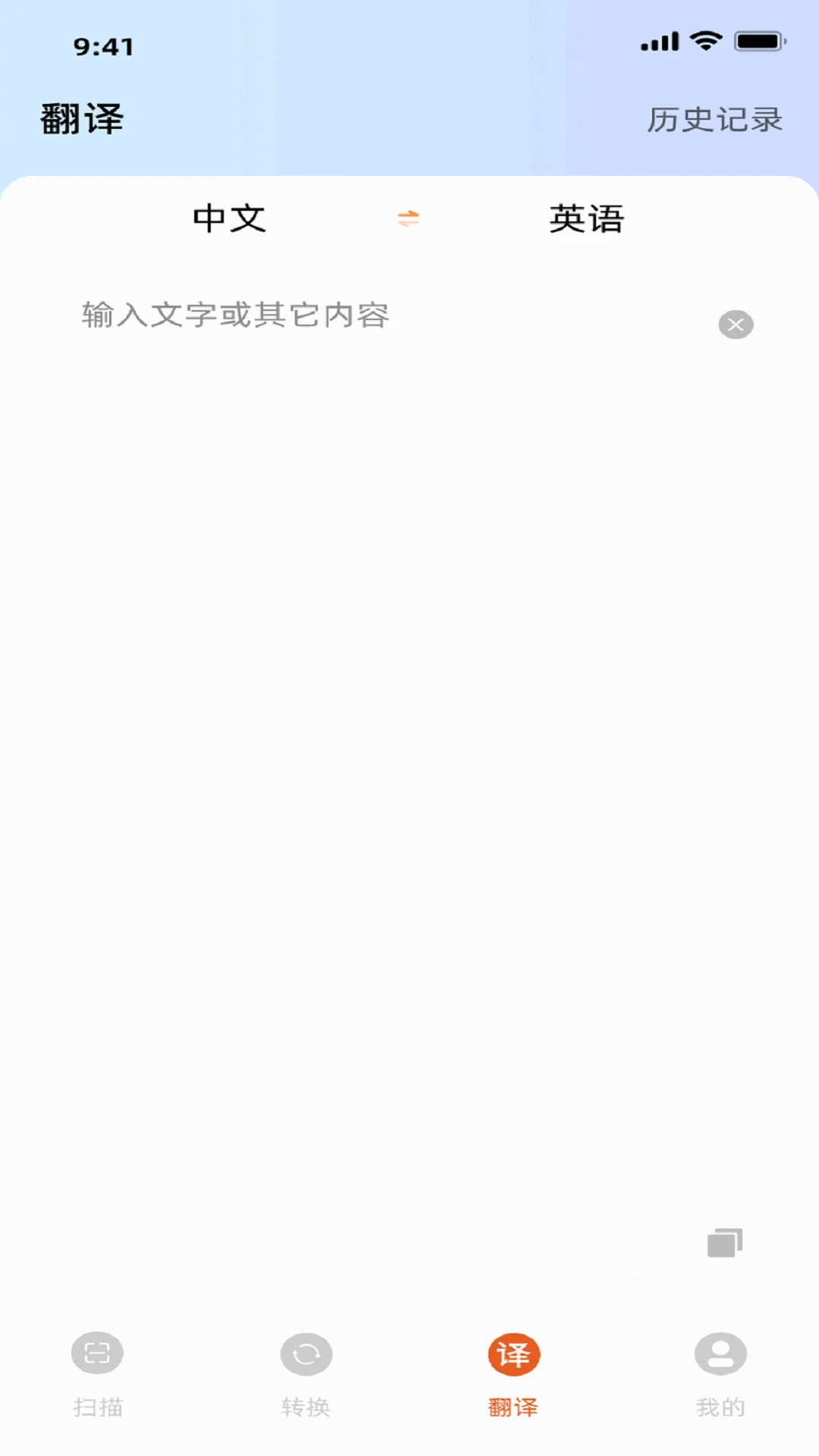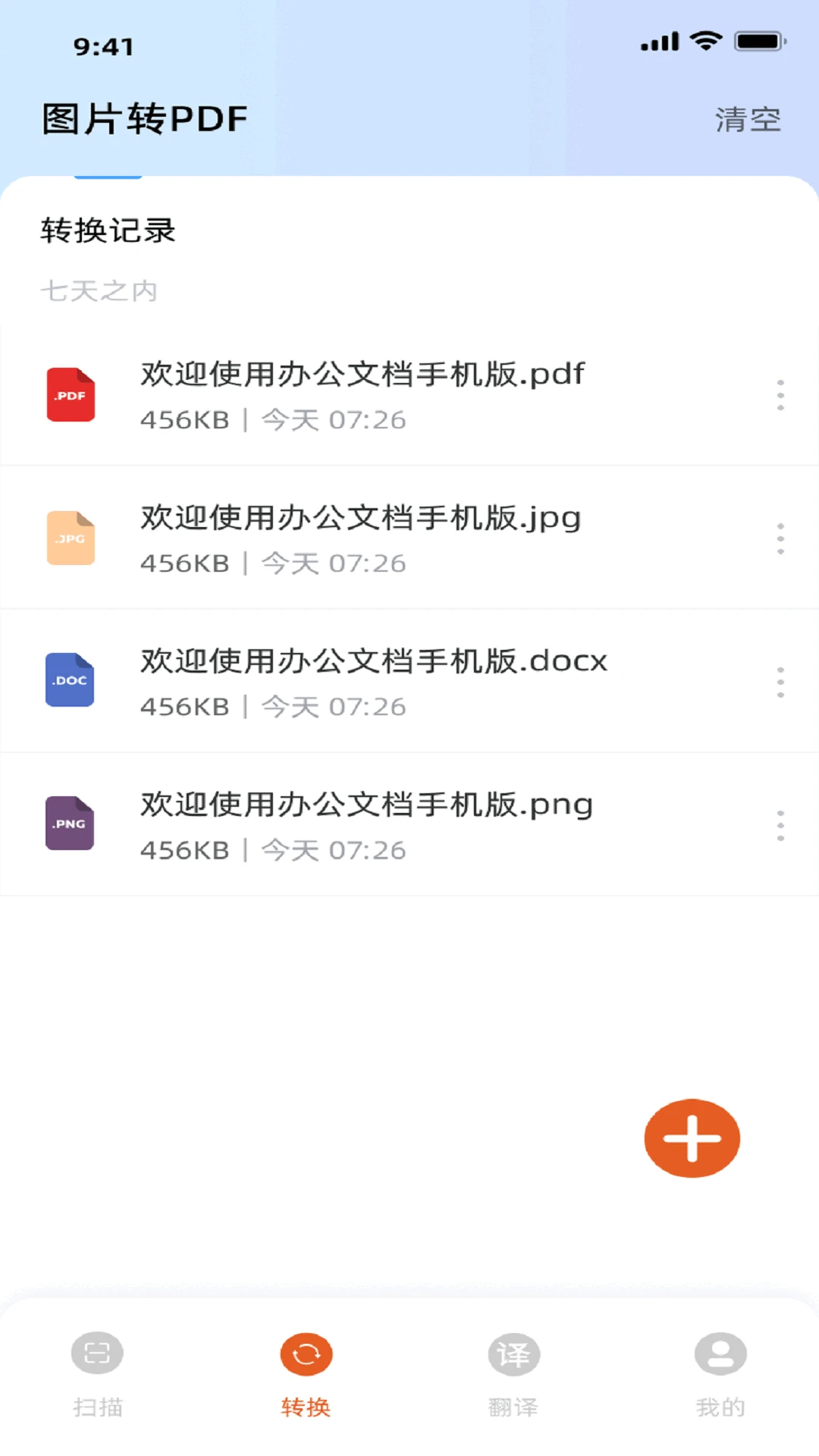
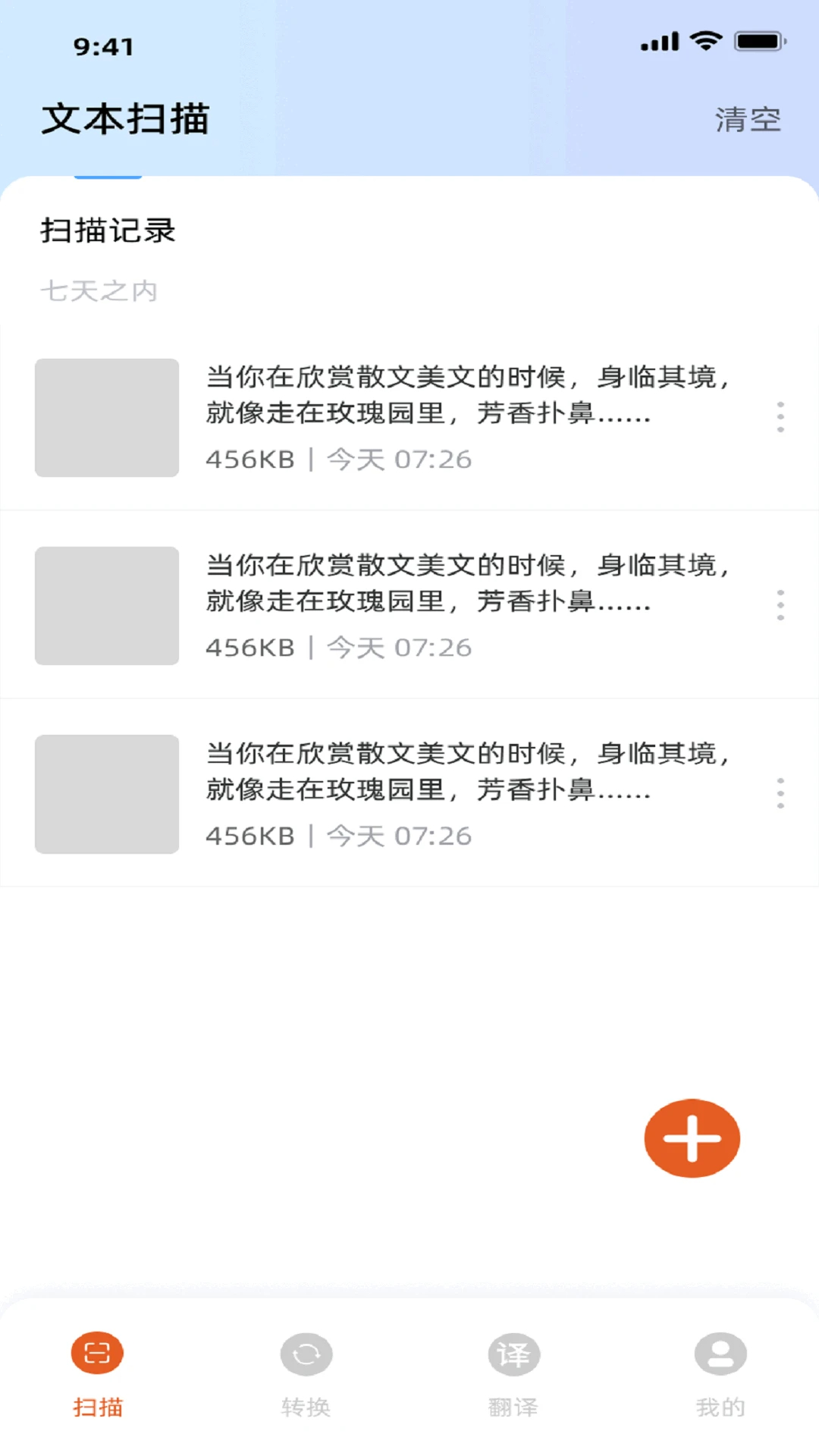
OfficeLens作为一款备受欢迎的识别扫描工具,具备智能扫描识别能力,能助力用户快速扫描各类文本,实现轻松自由的编辑修改;同时支持多种文档格式,便于用户高效管理文件、提升办公效率,全方位满足各类使用需求。此外,它采用个性化界面设计,无需任何操作经验即可快速上手,借助全新识别系统,用户能轻松浏览各类文件,享受便捷的使用体验。软件还提供丰富的功能与模式供用户选择切换,有需要的用户欢迎前来本站获取。
1、书籍扫描自动压平技术:配备专属算法,可智能检测并压平书籍页面,能有效解决页面表面变形问题,从而提升扫描质量。
2、AI文本识别高效精准:融合本地与云端识别系统,兼顾文本识别的速度与准确性,支持手写文本识别功能,一键即可完成内容提取,操作便捷高效。
3、身份证合成功能:无需借助额外设备,就能把身份证的正面与背面合成到A4纸上,可满足各类提交需求,帮助节省时间和成本。
4、人性化设计:从扫描到处理的每个环节,我们都致力于简化操作流程,优化用户体验,让用户切实体会到便捷与高效的双重优势。
1、免费使用大空间云盘服务:为免费用户配备500MB云存储空间,便于备份扫描所得文件,可进行加密共享操作,保障用户的隐私安全。
2、PDF生成支持免费定制:可自主挑选图像的数量、格式、方向与质量,生成的PDF文件无水印,能满足多样化的共享需求。
3、全功能免费开放:无水印、、无弹窗,各类扫描、OCR文字识别、云存储、身份扫描识别、PDF生成及共享等功能均可免费使用。
4、持续优化升级:团队始终专注于对软件性能与功能进行持续改进,力求为用户打造更稳定、更高效的扫描使用体验。
1、提升扫描质量:扫描时尽量让图像填满扫描框,保证扫描内容完整且清晰,从而优化扫描效果。
2、留意拍摄环境:建议在光线充足且分布均匀的环境下进行拍摄,要避开阴影和反射现象,与此同时保持手机的稳定性,降低震动情况,这样能让扫描效果更理想。
3、提升手写识别准确率:进行手写文本识别时,建议尽量保持书写工整,避免过多的连笔与随意涂鸦,这样有助于提高识别的精准度,从而保障信息的准确性。
4、用户支持与反馈:若您存在任何疑问或建议,欢迎随时联系我们的客户服务团队,我们会竭诚为您提供协助与支持。
1、在这个页面完成软件安装后,点击打开该应用,选择底部的文档选项,接着点击拍摄需要转成PDF的文件,也可以直接从图片里选择已经拍摄好的文档(支持多选),之后点击快门键右侧的图标。
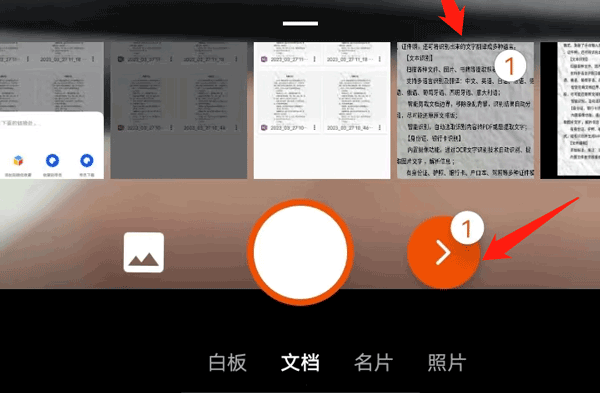
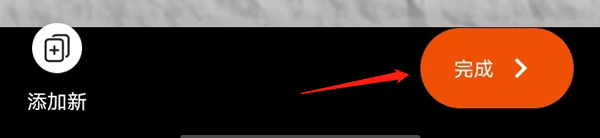
2、接着进入图片编辑界面,你可以通过左右滑动图片来浏览文档内容,确认文档清晰且文字完整无误后,点击右下角的“完成”按钮即可。
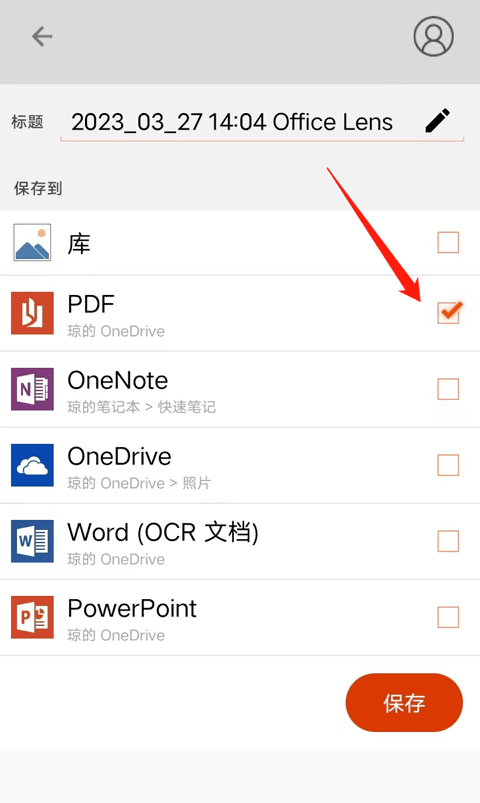
3、接下来,在【保存到】选项中勾选PDF格式,点击保存按钮,需要注意的是,保存前请确保已处于登录状态。
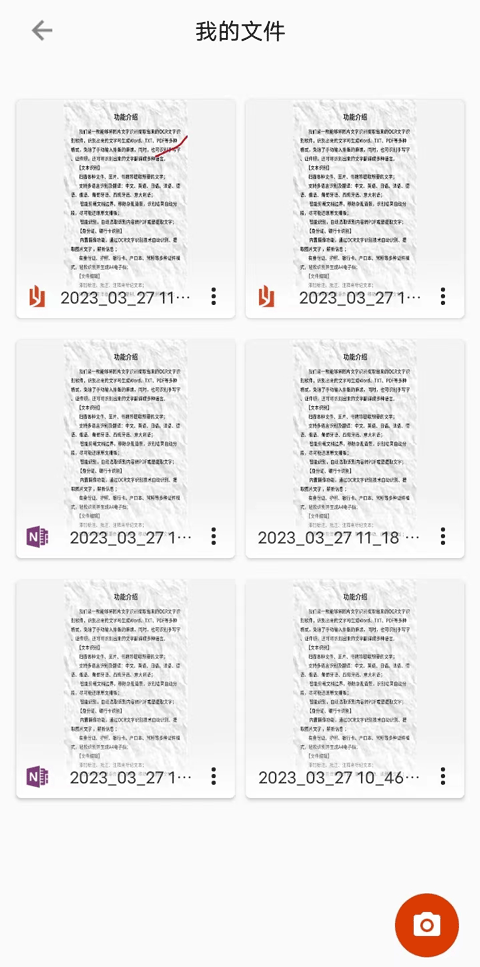
4、如此一来,在【我的文件】里就能看到已扫描为PDF格式的文档了。
v1.0.3版本
小错误修复和改进。安装或更新到最新版本来检查它!
扫描工具
办公效率
文件管理
网友评论
网名(您的评论需要经过审核才能显示) 回复 [ ] 楼取消回复

太空躲猫猫

税务师题库

小忍女友模拟器

智慧崮山

天天视频

阅龙湾
收纳换装高手

实惠喵

紫星客

手机号码定位查找

特惠加油优惠券

思源AI