电脑版是一款专为阿里巴巴OS智能电视设计的遥控器应用,通过手机即可实现对电视的远程操控。该软件支持多屏互动功能,让用户能够轻松完成遥控操作、扫码登录、内容投屏以及文字输入等操作。想要体验这款便捷工具的用户,可以参考下方的详细安装指南进行下载使用。
远程遥控:通过手机模拟遥控器功能,摆脱传统遥控器的束缚;
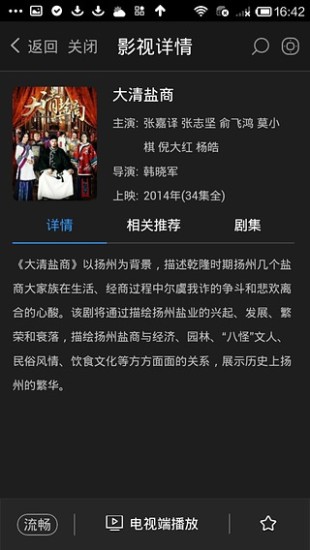
扫码登录:在手机端登录账号后,扫描电视上的二维码即可快速完成TV端登录,省去繁琐的电视输入过程;
内容投屏:将手机中的照片、视频和音乐投射到电视大屏,与家人朋友共享精彩内容;
智能输入:自动识别电视输入状态,通过手机帮助完成电视端的文字输入需求。
确保手机和电视盒子处于同一WiFi网络环境下,打开手机上的阿里TV助手应用,系统将自动搜索可连接的电视设备,随后即可享受手机与电视的便捷互动体验。
启动天猫魔盒后,依次进入【应用】-【多屏互动】界面,即可找到阿里TV助手的下载地址和二维码。用户也可以通过搜索引擎直接查找下载资源。
为获得更稳定的连接体验,建议使用网线连接天猫魔盒而非WiFi连接。
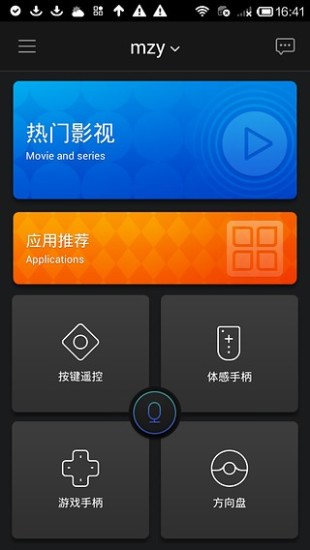
点击左侧菜单栏可查看多种控制功能:包括按键遥控、触控遥控、赛车模式以及游戏手柄等,用户可根据实际需求选择使用。
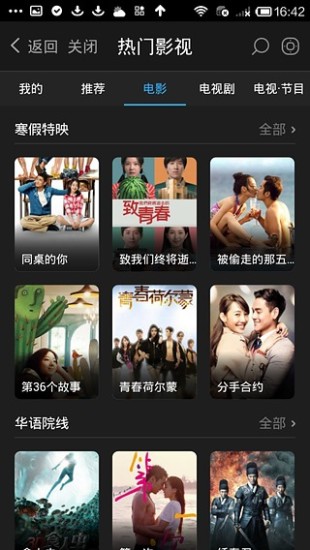
本地投屏功能尤为实用,可将手机拍摄的高清图片投射至电视,获得更佳的视觉体验。该功能支持图片、音乐、视频等多种媒体格式的投屏播放。
阿里tv助手电脑版安装方法:
在电脑端使用需要先安装安卓模拟器:
注意:XP系统用户需提前安装Windows Installer 4.5和.net framework 2.0 SP2,否则可能出现错误提示。
Windows Installer 4.5 官方简体中文版:
Microsoft .net framework 2.0 SP2 官方安装版:
下载完整APK文件后,右键选择"打开方式"-"BlueStacks APK handler"进行安装。
安装完成后,模拟器界面将显示应用图标。
运行设置:点击BlueStacks右下角的工具图标,选择调整程序尺寸。
找到安装包后选择Tablet模式,点击"Done"确认。
返回主界面点击图标即可启动应用。
BlueStacks 模拟器安装教程:
正式安装步骤:
1.打开方式示意图
2.安装过程截图
3.安装完成后,在"我的应用"中可找到已安装的阿里TV助手电脑版,点击图标即可使用。
智能遥控
多屏互动
网友评论
网名(您的评论需要经过审核才能显示) 回复 [ ] 楼取消回复

慧物业

千手我最美

西财考研

星球爆炸模拟世界

爱6云搜

一号养车
我的高乐我做主

剑灵掌游宝

全民啃书

截长图助手

幼小数学

爱安丘