无线投屏与录制
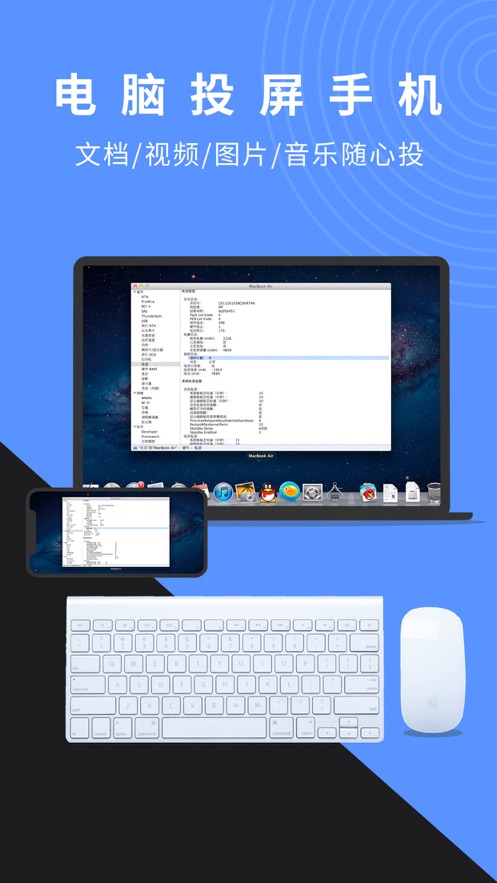
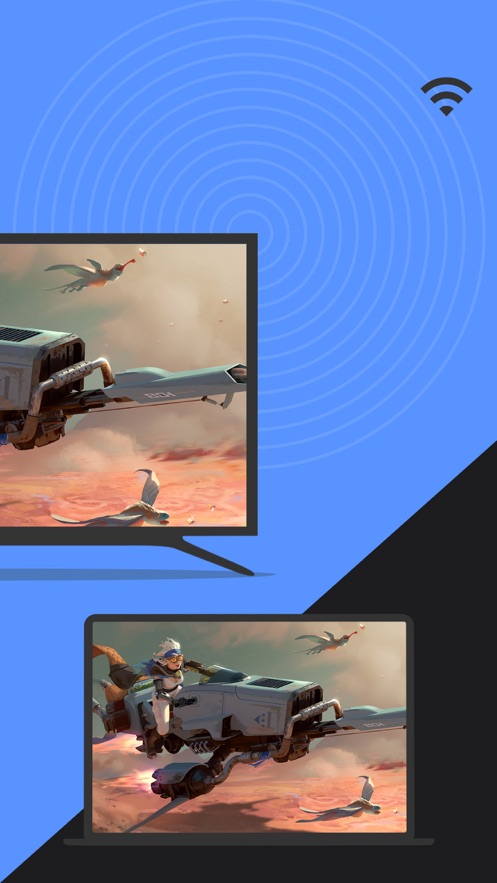
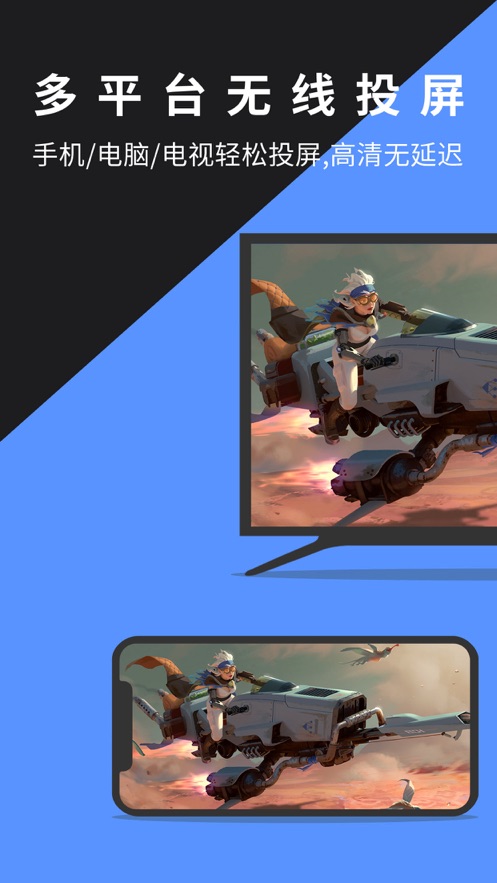
幕享iOS版采用先进的画面传输技术,确保音画同步流畅。无论是观看电影还是进行工作演示,都能获得稳定可靠的投屏效果。独特的录制功能让您随时捕捉精彩画面,方便后续回顾或分享给他人。
智能涂鸦互动
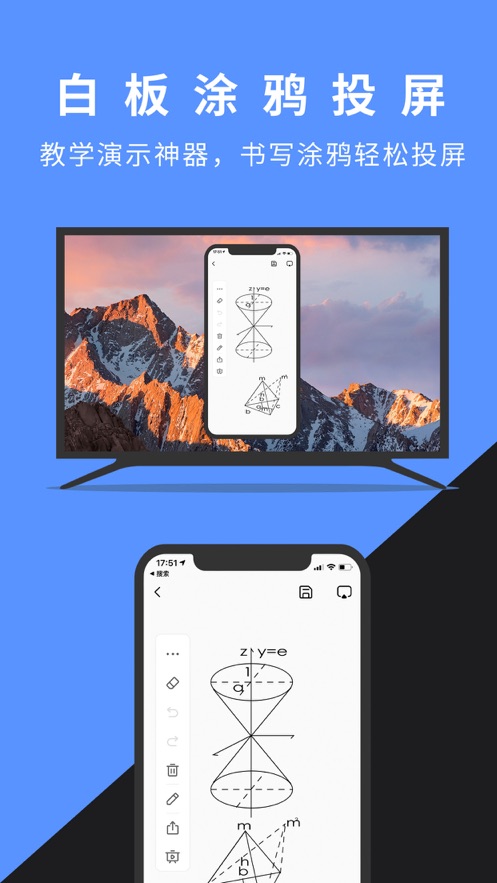
内置专属浏览器支持快速访问各类网站,创新的涂鸦功能让您可以在网页上自由标注重点内容。无论是教学讲解还是团队讨论,都能通过直观的标记提升沟通效率,让创意交流更加生动有趣。
白板协作功能
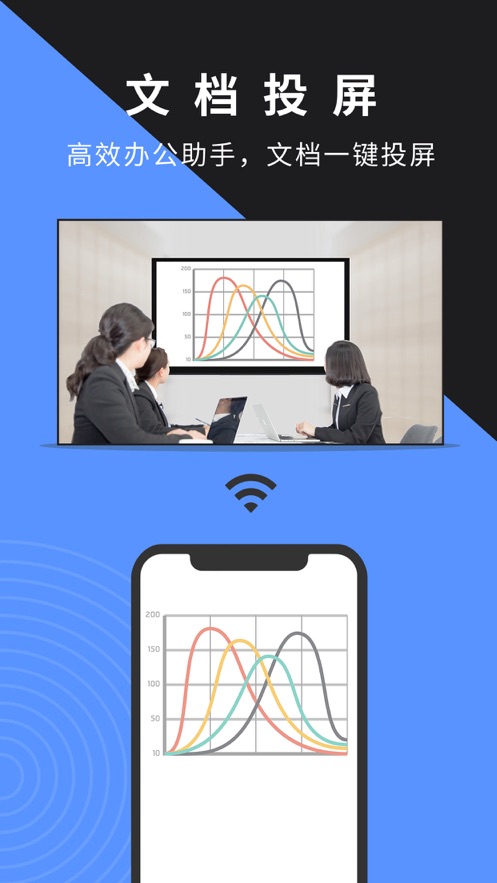
幕享iOS版独有的PPT反控功能让手机变身遥控器,白板协作模式支持多人实时互动。远程会议或在线教学时,参与者可以即时分享想法,大幅提升团队协作效率,让沟通更加顺畅自然。
操作指南
iOS设备投屏电脑提供三种连接方式:基础连接、扫码连接和投屏码连接,每种方式都能快速实现画面投射,满足不同场景下的使用需求。
基础连接
确保手机与电脑处于同一WiFi网络下,在设备连接列表中选择"LetsView【电脑设备名称】"。iOS11及以上系统用户可通过控制中心的"屏幕镜像"功能选择对应设备,iOS9-10系统用户则需使用"AirPlay镜像"功能完成连接。
扫码连接
在电脑端幕享程序中打开二维码页面,使用手机App扫描该二维码即可快速建立连接。这种方式操作简便,适合需要快速投屏的场景。
投屏码连接
在电脑端查看投屏码,在手机App中输入该代码即可完成连接。这种连接方式在网络环境复杂时尤为可靠,确保投屏过程稳定流畅。
投屏时能否传输声音?
音视频App投屏时支持声音传输,但屏幕镜像模式下仅iPhone设备可以传输声音。如遇声音问题,建议检查设备设置或重新建立连接。
无法找到电脑设备怎么办?
首先确认设备连接同一WiFi网络,尝试重启App或关闭路由器中的"AP隔离"功能。如问题仍未解决,可改用扫码或投屏码方式进行连接。
投屏时能否操作其他应用?
音视频App投屏支持后台运行,但屏幕镜像模式下无法同时操作其他应用。请根据实际需求选择合适的投屏模式。
有线连接的电视能否投屏?
只要手机/电脑和电视处于同一局域网内,即可正常投屏。建议确保网络环境稳定以获得最佳体验。
v1.4.6版本更新内容:
新增Windows端到手机设备的扩展投屏功能
优化系统稳定性,修复已知问题
 糖果连线
糖果连线
8MB
便捷生活8.4
 方块爱消除tilemaster
76MB
便捷生活8.9
 日日顺快线
日日顺快线
167MB
便捷生活9.5
 渔获海上风力海浪预报
66MB
便捷生活6.8
 恐龙大逃亡
恐龙大逃亡
113MB
便捷生活7
 临泉县城乡居民医保筹资
24MB
便捷生活7.1
无线投屏
多屏互动
网友评论
网名(您的评论需要经过审核才能显示) 回复 [ ] 楼取消回复
茄子婚庆
便捷生活
糖果连线
5G网速测速
方块爱消除tilemaster
日日顺快线
渔获海上风力海浪预报
恐龙大逃亡
临泉县城乡居民医保筹资

泰拉瑞亚盒子抢鲜版

你好衡阳县

龙腾4K

安徽省创优营商环境为企服务平台

茄子婚庆